Recuperar fotos borradas en Samsung: 3 formas oficiales que funcionan antes de los 30 días
 Pedro Luis Castillo
4 min de lectura

recuperar fotos borradas en Samsung es posible sin programas de pago: la Galería de tu Galaxy guarda lo que borras en una papelera durante 30 días, y Google Fotos las retiene hasta 60 días. Estos son los 3 métodos oficiales que de verdad funcionan.
Lo primero es no instalar nada: tu Galaxy ya trae las herramientas de fábrica, y la mayoría de la gente las pasa por alto. Además, si la foto la enviaste por WhatsApp antes de borrarla, hay una vía extra en tus chats (de paso, nuestro escáner de WhatsApp muestra cómo la app guarda tus archivos). Y si programas tus envíos con programar mensajes en WhatsApp, tus fotos importantes quedan en la conversación.
Método 1: la papelera de la Galería, tu rescate en 30 días
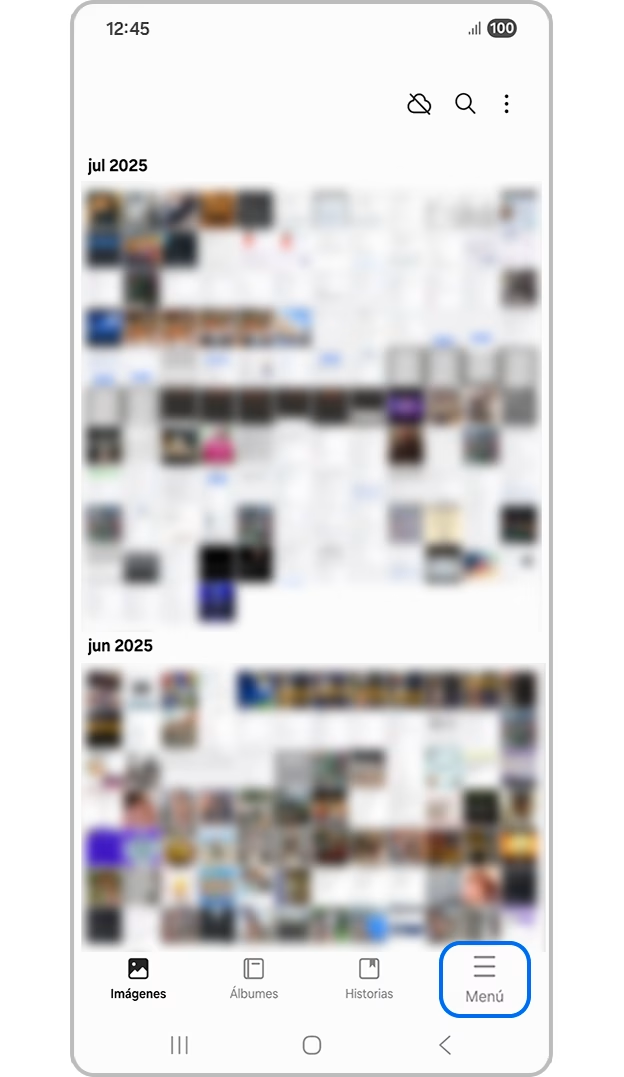
La forma más rápida de recuperar fotos borradas en Samsung es la papelera integrada en la Galería. Según el soporte oficial de Samsung, los elementos eliminados se conservan intactos durante 30 días exactos; después, el sistema los borra para liberar espacio.
Sigue estos pasos:
- Abre la aplicación Galería y toca el icono del Menú.
- Selecciona Papelera.
- Selecciona las fotos que deseas recuperar y toca en Restaurar.

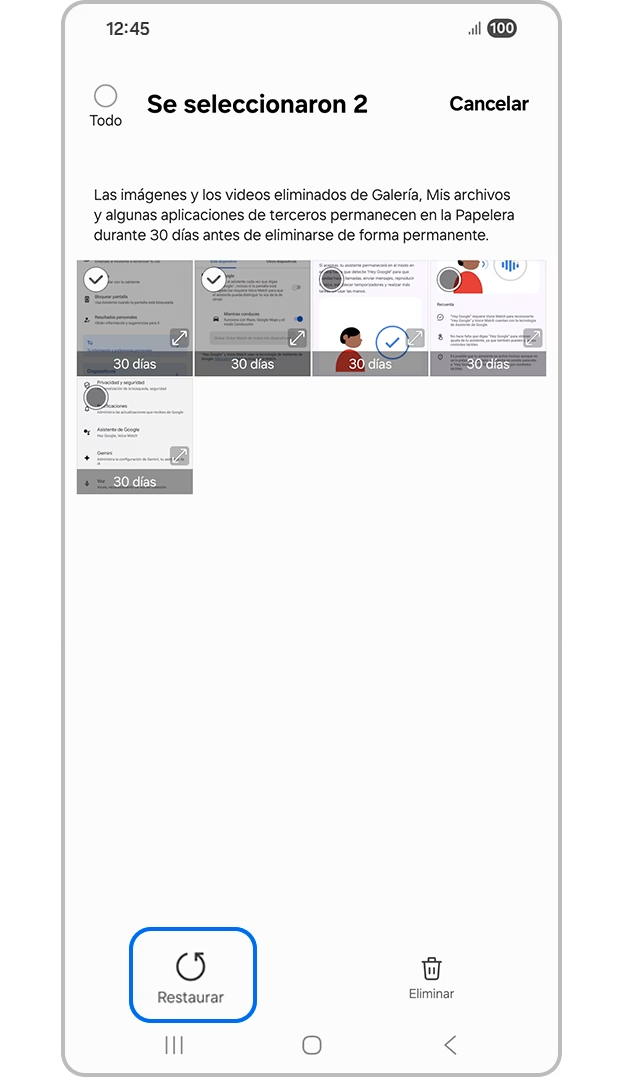
Ojo con un detalle: si tu Galaxy tiene una versión anterior a One UI 7.0, es posible que tengas que activar la papelera antes de poder usarla. Hazlo así: Galería, Menú, Ajustes y pulsa sobre Papelera para activarla. Samsung también recomienda tener el software actualizado: Ajustes, Actualización de software, Buscar actualizaciones.
Método 2: Google Fotos te da hasta 60 días más
Si la foto no está en la papelera de la Galería, tu segunda oportunidad es Google Fotos, que mantiene su propia papelera independiente. La ayuda oficial de Google Fotos explica los plazos: 60 días para las fotos con copia de seguridad y 30 días para las que no la tenían.
Los pasos son así:
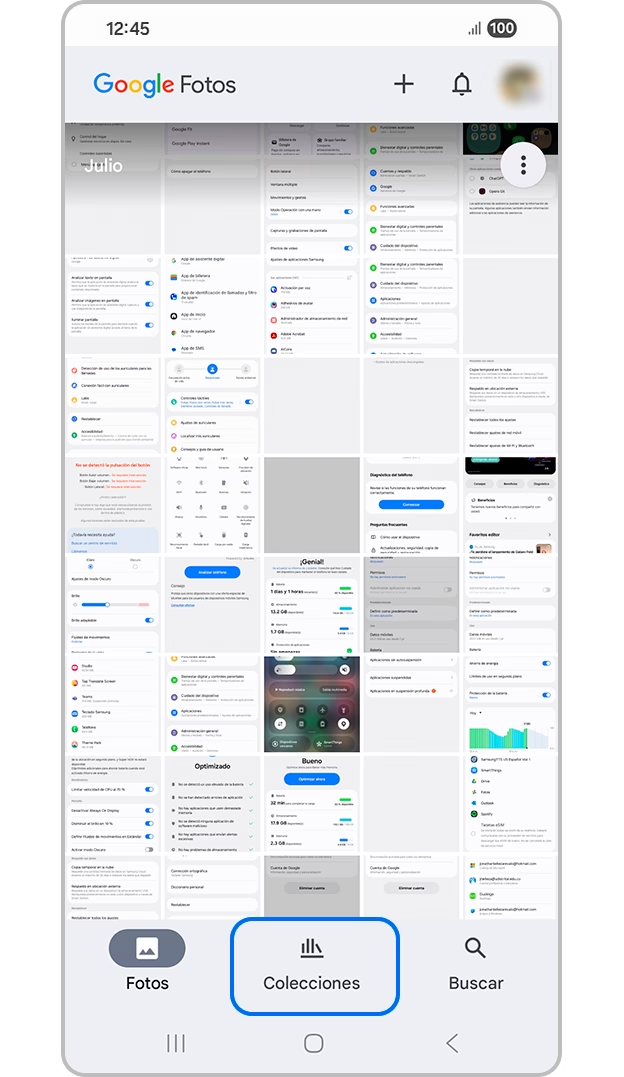
- Abre la aplicación Google Fotos y toca en Colecciones.
- Selecciona Papelera.
- Selecciona las fotos que deseas recuperar y luego toca en Restablecer.

Un aviso importante: algunas fotos «desaparecen» solo porque estás en otra cuenta de Google. Verifica la cuenta registrada y, si no es la correcta, cierra sesión e inicia sesión con la cuenta donde hiciste la copia de seguridad. La foto recuperada vuelve a los álbumes donde estaba.
Método 3: ya pasaron los 30 días, ¿todavía hay esperanza?
Si vaciaste las papeleras o pasó el plazo, la recuperación nativa ya no es posible, pero Samsung sugiere tres intentos más antes de darte por vencido. El primero: revisa tus aplicaciones de mensajería, porque las fotos que compartimos por WhatsApp o Telegram suelen quedar guardadas en copias comprimidas dentro de los chats.
El segundo: abre la app Mis Archivos de tu Galaxy y usa la barra de búsqueda superior para rastrear el nombre del archivo, o navega por las carpetas de Descargas, Videos e Imágenes, donde algunos archivos caen tras descargarlos de internet.
Y el tercero: si sincronizabas tu Galería con OneDrive, ten presente que Samsung finalizó esa sincronización el 30 de septiembre de 2026. El contenido ya sincronizado se mantiene en OneDrive, así que descárgalo desde su app antes de que deje de estar disponible.
Para que no vuelva a pasar: activa la copia de seguridad
La lección de todo esto es simple: activa la copia de seguridad hoy. En Google Fotos, entra a tu perfil, Configuración de Fotos y asegúrate de que Copia de seguridad esté activada. En tu Galaxy, revisa la sincronización en la nube desde Ajustes, Cuentas y copia de seguridad.
Con la copia activa, borrar una foto por accidente deja de ser un susto: siempre tendrás la papelera de 30 días de Samsung, los 60 días de Google Fotos y la nube como red de seguridad. Actúa rápido la próxima vez y tus recuerdos estarán a salvo.