WhatsApp esconde un escáner de documentos: convierte tus papeles en PDF en 6 pasos
 Miguel Ángel Rosario
4 min de lectura
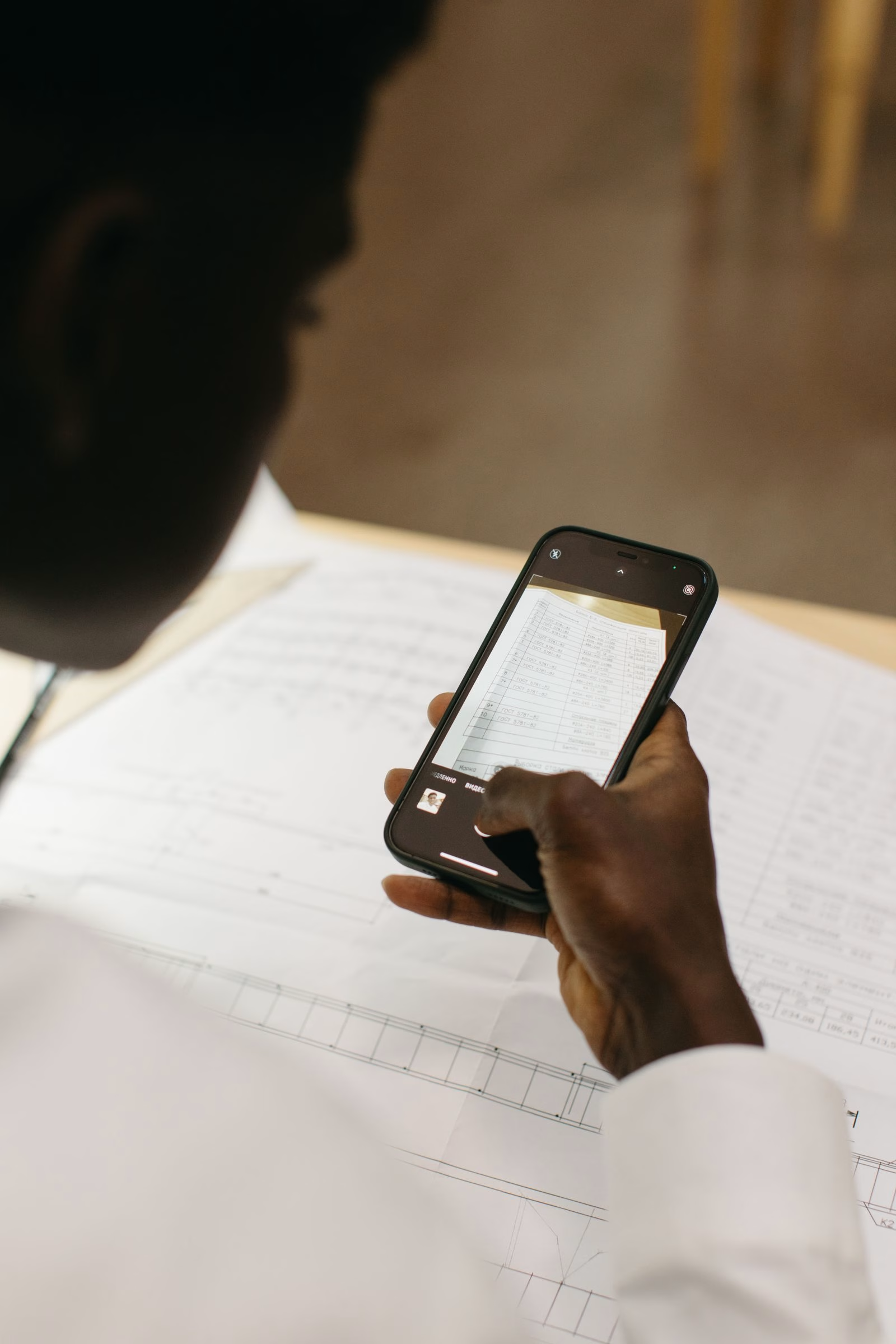
Ahora puedes escanear documentos con WhatsApp sin salir del chat: la aplicación esconde un escáner integrado que convierte facturas, recibos y formularios en PDF en cuestión de segundos. Te explico dónde está la opción y cómo usarla en Android y iPhone.
Durante años, digitalizar un papel implicaba descargar apps de escaneo llenas de anuncios o con marcas de agua. WhatsApp resolvió eso: la herramienta viene incluida y la cámara del celular se convierte en escáner dentro del propio chat, sin instalar nada más. Es la misma tendencia que vimos con el soporte nativo de Markdown en Google Docs: las funciones útiles llegan al lugar donde ya trabajas.
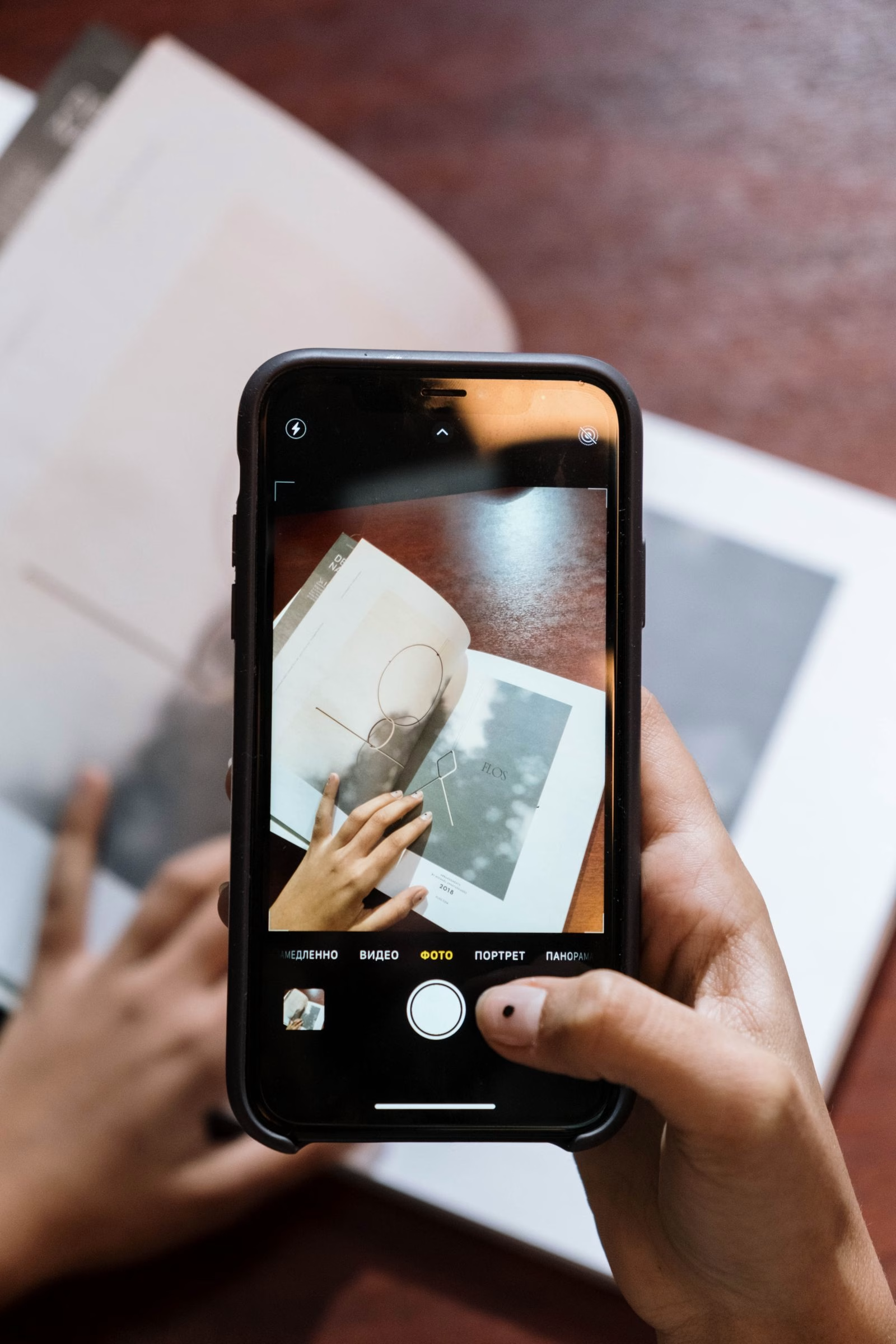
Cómo escanear documentos con WhatsApp paso a paso
El procedimiento es casi idéntico en ambos sistemas operativos. Solo sigue este orden:
- Abre el chat individual, el grupo o tu chat personal donde quieres enviar el documento.
- Toca el ícono de adjuntar: el clip en Android o el signo + en iPhone.
- Elige «Documento» y después «Escanear documento», la última opción de la lista que aparece.
- Apunta la cámara al papel sobre una superficie plana y con buena iluminación.
- En modo automático, la app detecta los bordes, muestra un recuadro verde y captura sola si mantienes el teléfono quieto unos segundos.
- Ajusta los bordes, aplica un filtro para que el texto se lea mejor, gira la imagen si hace falta y confirma con «OK».
- Agrega un comentario si quieres (útil para identificar una factura o aclarar una fecha) y envíalo: el chat lo recibe como archivo PDF.
Modo automático o manual: cuál te conviene
El escáner ofrece dos formas de capturar. La automática identifica el documento dentro de la imagen y toma la foto por sí sola, ideal cuando la hoja está plana y la luz es pareja.
La manual te da el control: tú decides el momento exacto de disparar. Según Infobae, conviene cuando el papel está doblado, hay sombras o el fondo tiene elementos que confunden la detección. Tras el disparo aparece una vista previa para editar antes de validar.
Trucos para que el escaneo salga nítido
Coloca el documento sobre una superficie que contraste con el papel —una mesa oscura si la hoja es blanca— y evita los dobleces y las manchas: cuanto más limpio esté el papel, mejor lo detecta la cámara. La luz natural de día funciona mejor que el flash, que suele crear brillos sobre el texto.
Si la captura automática falla varias veces, cambia al modo manual y toma la foto un poco más lejos, con todo el documento dentro del encuadre; los bordes se recortan después en la vista previa sin perder calidad.
Por qué usar el escáner de WhatsApp en vez de otra app
La ventaja más clara es lo que dejas de instalar. Como señaló Vía País, muchas aplicaciones de escaneo de terceros piden permisos excesivos sobre la galería, los contactos o la ubicación, además de imponer suscripciones para quitar marcas de agua.
Con el escáner integrado nada de eso existe: el documento se procesa dentro de una app que ya tienes, el archivo queda comprimido y liviano, y el destinatario lo recibe en PDF listo para abrir o guardar en cualquier dispositivo compatible. Para estudiantes, profesionales y cualquiera que haga trámites urgentes desde el celular, la diferencia es enorme.
Si no te aparece la opción, haz esto
La función llega en actualizaciones recientes y se distribuye de forma progresiva. Si no la ves, abre la tienda oficial de tu teléfono y verifica que WhatsApp esté en su última versión. Tras actualizar, escanear documentos con WhatsApp será cuestión de repetir el recorrido: adjuntar, «Documento», «Escanear documento».
Conclusión
El escáner de documentos se suma a una racha de funciones que convierten a WhatsApp en algo más que un mensajero: primero llegaron las llamadas con enlace para personas sin cuenta, y ahora esta herramienta de digitalización. Vale la pena revisar el menú de adjuntos de vez en cuando: es probable que ya tengas una función útil que nunca habías tocado.