Grabar pantalla en Xiaomi: captura video con sonido en 1 minuto sin apps
 Pedro Luis Castillo
5 min de lectura
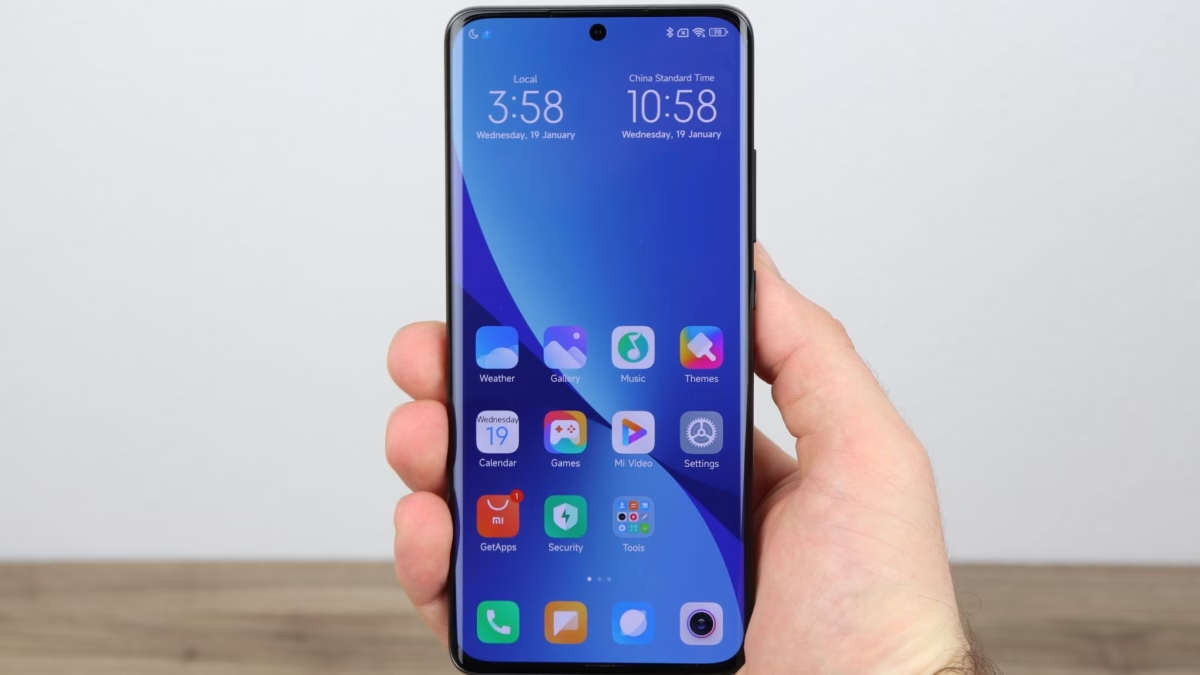
Grabar pantalla en Xiaomi no exige instalar nada: tu Xiaomi, Redmi o POCO ya trae una grabadora integrada en MIUI y HyperOS que captura video con sonido. Basta abrir el Centro de control y tocar el botón rojo para empezar.
Sirve para crear tutoriales, guardar un gameplay, conservar un video que no se puede descargar o enseñarle al soporte técnico exactamente qué falla en tu móvil. Funciona en toda la familia, con MIUI o HyperOS, sin permisos de root y sin marcas de agua en el video final. Y si estás dejando tu Xiaomi a punto, también tenemos guías para quitar los anuncios de HyperOS y para duplicar apps en Xiaomi.

Grabar pantalla en Xiaomi desde el Centro de control
Es la vía más rápida y la que usarás casi siempre. Desliza el dedo desde la parte superior de la pantalla hacia abajo para abrir el Centro de control y busca el icono de la Grabadora de pantalla, que tiene forma de videocámara.
- Abre el Centro de control deslizando desde arriba hacia abajo.
- Toca el icono de Grabadora de pantalla. Si no lo ves, edita los accesos rápidos y añádelo a la lista.
- Pulsa el botón rojo para iniciar la grabación: tras una pequeña cuenta atrás, el móvil empieza a capturar todo lo que haces.
- Para detenerla, toca de nuevo el botón rojo o baja la barra de notificaciones y pulsa Detener. Verás el aviso de grabación completada y la opción de verla al instante.
Un truco que ahorra tiempo: si mantienes pulsado el icono en el Centro de control, se abren directamente los ajustes avanzados de la grabadora, sin pasar por la aplicación.
Grabar pantalla en Xiaomi desde la aplicación
Si prefieres hacerlo con calma, abre la carpeta Herramientas de tu móvil y entra en Grabadora de pantalla; también puedes buscarla en el cajón de aplicaciones. Al abrirla verás un gran botón naranja: ese es el que inicia la grabación. Antes de pulsarlo, toca la rueda dentada de la parte superior derecha para dejar los ajustes a tu gusto.
Cómo grabar pantalla en Xiaomi con sonido
Aquí está el ajuste que más gente pasa por alto. Dentro de los ajustes de la grabadora, entra en Fuente de sonido y elige una de tres opciones:
- Silencio: graba solo la imagen, sin ningún audio.
- Micrófono: recoge tu voz, ideal para narrar un tutorial o explicar un paso mientras lo haces.
- Sonido del sistema: captura el audio del propio móvil, como la música de un juego o el sonido de un video.
TechBone advierte de un detalle clave: en algunos modelos el micrófono no viene activado por defecto, así que si grabas sin revisar este ajuste el video puede salir mudo. Elige la fuente de sonido antes de pulsar el botón rojo. Y si tu grabación es un tutorial, activa también Mostrar gestos táctiles: dibuja un círculo donde tocas y quien lo vea entiende cada paso.
Ajustes de calidad: resolución, cuadros por segundo y orientación

En los mismos ajustes puedes elegir la resolución del video, la calidad y la tasa de bits: a más calidad, más pesa el archivo. La orientación puede quedar en automática o fijarse en vertical u horizontal, según dónde vayas a publicar el video.
También puedes fijar los cuadros por segundo: las versiones recientes de HyperOS llegan hasta 90 fps, lo que da un movimiento más fluido en los juegos. MovilZona da un consejo práctico: si el video sale a tirones o pesa demasiado, baja un escalón —grabar a 1080p en vez de al máximo— y ganarás fluidez y espacio sin perder una calidad aceptable. Otras opciones útiles son Bloquear la pantalla para finalizar, que detiene la grabación al apagar la pantalla, y Volver a la grabadora de pantalla, para regresar a la aplicación al terminar.
Dónde se guardan las grabaciones de pantalla en Xiaomi
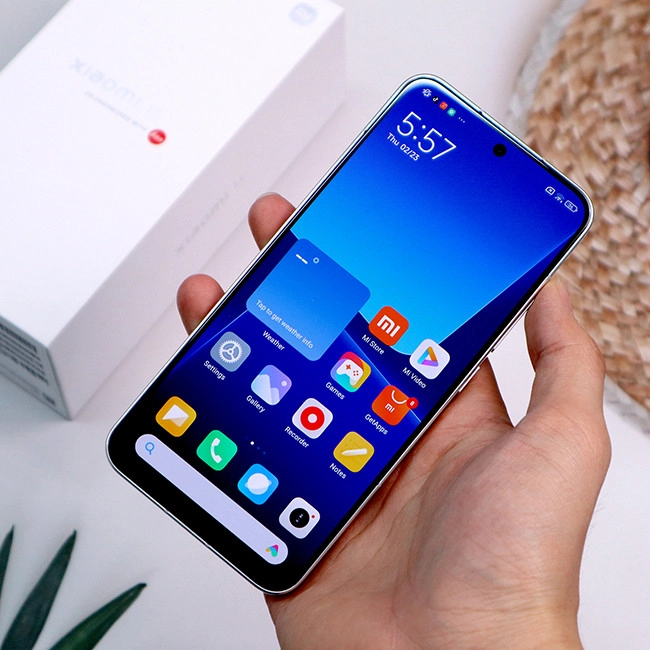
Al terminar, el video queda guardado en la Galería, dentro de la carpeta Grabaciones de pantalla. También puedes abrirlo desde la propia aplicación de la grabadora, tocando el icono de carpeta que aparece junto al botón de grabar. Desde ahí lo compartes por WhatsApp, lo subes a TikTok o lo editas con tu editor favorito.
Si no encuentras la grabadora en tu Xiaomi
En algunos modelos el acceso no viene por defecto en el Centro de control. Edita los accesos rápidos y añádelo, o abre directamente la aplicación desde el cajón de aplicaciones. Otra vía rápida: abre Ajustes y escribe «grabar» en el buscador para localizar la función.
No hace falta instalar aplicaciones de terceros: la grabadora nativa no añade marcas de agua ni impone límites de tiempo, según TechBone. Si algún día necesitas ediciones avanzadas, ahí sí vale buscar un editor de video, pero para grabar, con lo que trae tu Xiaomi basta.
Con esto ya tienes el recorrido completo: acceso rápido desde el Centro de control, sonido a tu medida, calidad ajustada y videos guardados en la Galería. La próxima vez que necesites enseñar algo de tu móvil, no busques aplicaciones: tu Xiaomi ya sabe hacerlo.
Fuentes
Guía paso a paso de MovilZona sobre la grabadora de Xiaomi: Cómo grabar la pantalla y el audio en móviles Xiaomi. Guía de TechBone para iniciar y configurar la grabadora: Xiaomi: Iniciar y configurar la grabadora de pantalla.