

La ventana flotante en Xiaomi te deja usar dos aplicaciones a la vez sin cerrar ninguna: respondes un mensaje mientras ves un video o copias un dato sin salir de la app. Se activa en un minuto y viene incluida en HyperOS y MIUI.
No necesitas instalar nada ni tocar ajustes raros: la función vive dentro del sistema y funciona en los Xiaomi, Redmi y POCO con versiones recientes. En esta guía verás cómo activarla, las tres formas de abrir una ventana y los gestos para moverla, agrandarla o cerrarla cuando ya no la necesites.

Qué es la ventana flotante en Xiaomi y para qué sirve
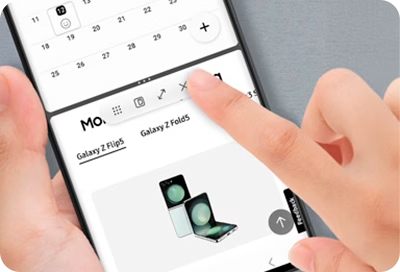
Una ventana flotante es una aplicación abierta en una ventanita pequeña que queda encima de la app que ya estás usando. La de abajo sigue ahí, sin cerrarse, y la de arriba la mueves a donde te convenga.
El ejemplo clásico es responder un mensaje de WhatsApp sin pausar el video de YouTube. También sirve para tener la calculadora flotando mientras llenas un formulario, o para copiar un texto de una app y pegarlo en otra sin ir y venir entre pantallas.
No todas las aplicaciones aceptan este modo: si al intentarlo el icono sale atenuado o no aparece la opción, esa app no lo soporta y no hay truco que lo cambie.
Cómo activar la barra lateral para usar la ventana flotante en Xiaomi
La forma más cómoda de usar las ventanas flotantes es con la barra lateral, un panel que se despliega desde el borde de la pantalla con tus aplicaciones favoritas. Para activarla, sigue esta ruta:
- Abre Ajustes.
- Entra en Ajustes adicionales.
- Toca Ventanas flotantes.
- Entra en Barra lateral. En algunas versiones aparece como «Caja de herramienta lateral».
- Activa Mostrar siempre, que en otros modelos se llama «Siempre visible».
Una vez activada, desliza el dedo desde el borde lateral de la pantalla y aparecerá la barra. Toca una de las aplicaciones y se abrirá directamente en ventana flotante, encima de lo que estabas haciendo.
Si no encuentras la ruta, hay un atajo: abre Ajustes y escribe «Barra lateral» en el buscador de arriba. El sistema te lleva directo a la opción, sin recorrer los menús.

Tres formas de abrir una app en ventana flotante en Xiaomi
La barra lateral no es la única puerta de entrada. Según lo que estés haciendo en ese momento, te convendrá una u otra.
Desde la barra lateral. Desliza desde el borde de la pantalla, toca la aplicación y listo. Es la forma más rápida cuando ya tienes tus apps favoritas guardadas ahí.
Desde las aplicaciones recientes. Abre el menú de apps recientes, mantén pulsado el icono de la aplicación en la parte superior de su tarjeta y toca el icono de ventana flotante, ese cuadradito con otro más pequeño dentro.
Desde una notificación. Cuando te llegue un mensaje o un aviso, mantén pulsada la notificación y elige «Ventana flotante». La app se abre en pequeño sin sacarte de lo que estabas viendo.
En HyperOS 3 hay una cuarta vía: la Hyper Island, la isla dinámica de la parte superior de la pantalla. Al deslizar hacia abajo desde ella, la app se abre como ventana flotante, aunque solo con las aplicaciones compatibles con la isla.
Cómo mover, agrandar y cerrar una ventana flotante en Xiaomi
Una ventana flotante se controla con gestos, y una vez que los aprendes salen solos. Para moverla, arrástrala desde su barra superior hasta la esquina que menos te moleste.
Para cambiar su tamaño, tira de las esquinas o del borde inferior: si la arrastras hacia abajo del todo, la ventana se expande y pasa a pantalla completa. Y si la empujas hacia un borde lateral, se minimiza y queda anclada en pequeño, esperando a que la vuelvas a tocar.
Para cerrarla, usa el menú de los tres puntos de la parte superior de la ventana, donde también encontrarás las opciones de tamaño y posición. La aplicación de fondo no se cierra con ella: sigue exactamente donde la dejaste.
Y un ajuste que vale oro: si la barra lateral te estorba en algunas aplicaciones, no tienes que desactivarla del todo. Vuelve a Ajustes, Ajustes adicionales, Ventanas flotantes, Barra lateral y quita «Siempre visible»: así la barra solo aparecerá cuando reproduzcas videos o juegues.

Ventana flotante en Xiaomi: trucos que casi nadie usa
La barra lateral se puede personalizar: ábrela, desliza la lista hasta el final y pulsa el símbolo de más (+) para añadir o quitar aplicaciones. Pon ahí las que usas en flotante todos los días y las demás, fuera.
Otro truco es combinar la ventana flotante con la pantalla dividida. Primero abres una app en flotante y desde ahí la pasas a pantalla dividida, con las dos aplicaciones ocupando la mitad de la pantalla cada una. Si tu otro teléfono es Samsung, el mismo truco existe como pantalla dividida en Samsung.
Y si notas el teléfono lento con varias ventanas abiertas, revisa qué tienes en segundo plano. En esa misma línea, esta guía para liberar espacio en Xiaomi te ayuda a recuperar gigas sin borrar tus fotos.
La ventana flotante no es un adorno: es la diferencia entre interrumpir lo que haces cada vez que llega un mensaje y seguir en lo tuyo sin perder el hilo. Actívala una vez y el teléfono trabajará a tu ritmo, no al revés.