
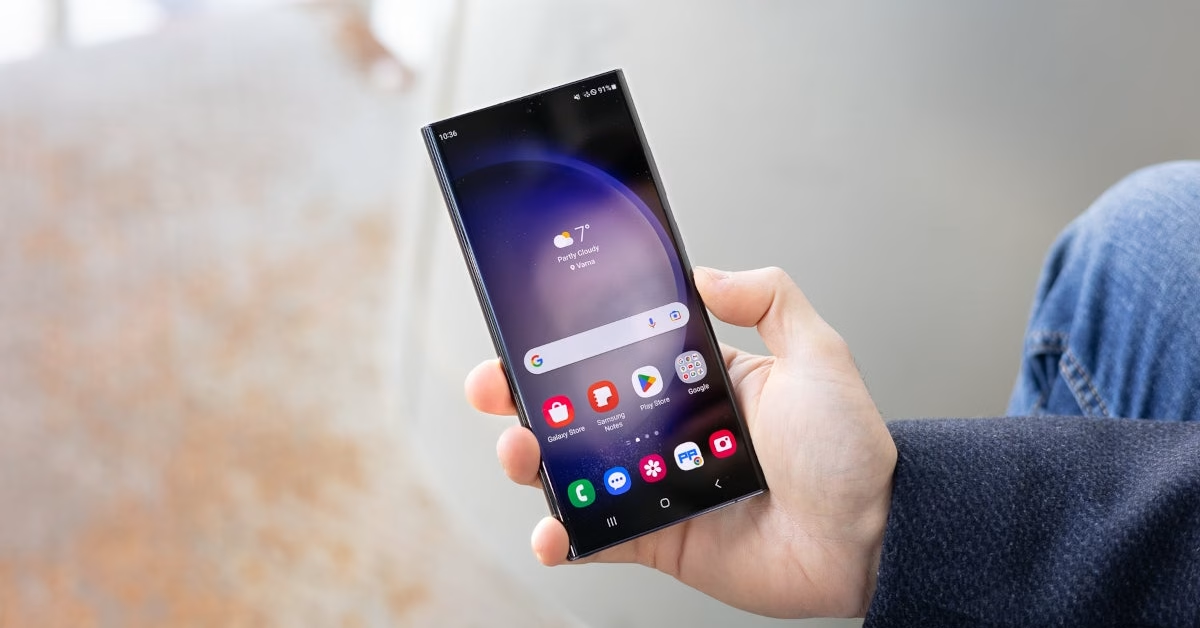
El modo No molestar en Samsung se activa en Ajustes > Notificaciones > No molestar: basta tocar el interruptor y tu Galaxy silencia llamadas, notificaciones y alertas hasta que decidas. También puedes programarlo por horarios y elegir qué contactos y aplicaciones sí pueden avisarte.
Es la función ideal para dormir, trabajar o entrar a una reunión sin que el teléfono suene cada dos minutos. A diferencia de poner el móvil en silencio, No molestar deja pasar lo importante: puedes permitir las llamadas de ciertos contactos, que suenen las alarmas y que algunas aplicaciones sigan avisando. Y si te gusta automatizar el teléfono, los modos y rutinas de Samsung pueden encenderlo solos a una hora o en un lugar.
En esta guía verás los pasos exactos para activarlo, programarlo y personalizar sus excepciones. Los nombres de los menús pueden variar un poco según el modelo de tu Galaxy y la versión del software, pero la ruta es la misma en los teléfonos actuales de Samsung.
Cómo activar el modo No molestar en tu Samsung
Activarlo lleva menos de un minuto y no necesitas instalar nada, porque la función viene incluida en One UI, la capa de Samsung sobre Android. Sigue estos pasos:
- Entra en Ajustes.
- Toca Notificaciones.
- Pulsa No molestar.
- Toca el interruptor para activar el modo.
Desde ese momento el teléfono silencia todos los sonidos, excepto las excepciones que hayas configurado. Para apagarlo, repite la misma ruta y toca de nuevo el interruptor.
Programa el modo No molestar para que se active solo
Si duermes o tienes clases a la misma hora todos los días, no hace falta activarlo a mano cada vez. El Galaxy puede encenderlo y apagarlo solo en los horarios que elijas:
- En el menú No molestar, toca Agregar horario.
- Escribe un nombre para el programa y elige tus preferencias de días y horas.
- Toca Guardar.
- Toca el interruptor junto al horario para activarlo o desactivarlo.
Puedes crear tantos horarios como quieras: uno para la noche, otro para las horas de trabajo y otro para el fin de semana, por ejemplo.
Elige quién puede avisarte aunque esté activado
Con el modo activado puedes permitir excepciones y decidir qué notificaciones se reciben. En el mismo menú verás las opciones Llamadas y mensajes, Notificaciones de aplicación y Alarmas y sonidos. Dentro de cada una puedes elegir entre Permitir solo lo seleccionado o Permitir todos excepto lo seleccionado, según lo que necesites.
Así, por ejemplo, puedes dejar que te llamen tus familiares y que suene la alarma de la mañana, mientras el resto de llamadas, mensajes y aplicaciones quedan en silencio. Si la aplicación que más te interrumpe es WhatsApp, recuerda que también puedes traducir sus mensajes en WhatsApp sin salir del chat.
Oculta las notificaciones con la pantalla apagada
Además de silenciar los sonidos, el modo No molestar puede ocultar las notificaciones para que no se encienda la pantalla con cada aviso. En el menú, toca Ocultar notificaciones y elige si quieres ocultarlas cuando la pantalla está apagada o cuando la pantalla está encendida.
Qué hacer si no encuentras la opción
Si en tu Galaxy no aparece alguno de estos menús, revisa que el teléfono tenga el software actualizado, porque los nombres y las rutas pueden cambiar entre modelos y versiones. La función está disponible en los Galaxy actuales con One UI.
Con estos ajustes, el modo No molestar en Samsung se convierte en un aliado para dormir, concentrarte o desconectar sin miedo a perderte una llamada importante: tú decides quién puede avisarte y a qué hora se activa solo.