
La pantalla dividida en Samsung es la función de One UI que permite usar dos aplicaciones a la vez en la misma pantalla, cada una en su mitad, sin tener que cambiar de una a otra.
Es una función que viene incluida en todos los Galaxy con Android 7 o superior, así que no tienes que instalar nada: basta con activarla y elegir las dos aplicaciones que quieres usar.
Cómo activar la pantalla dividida en Samsung en 5 pasos
El método clásico funciona en cualquier Galaxy y tarda menos de un minuto. Antes de empezar, abre las dos aplicaciones que quieres usar.
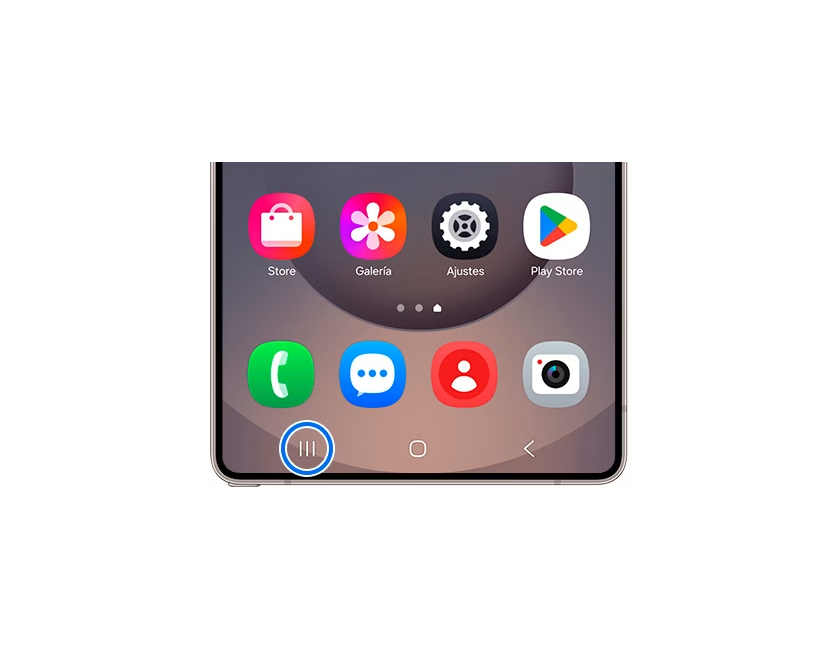
- Pulsa el botón Recientes de la barra de navegación. Si usas gestos, desliza hacia arriba y mantén pulsado desde la parte inferior de la pantalla.
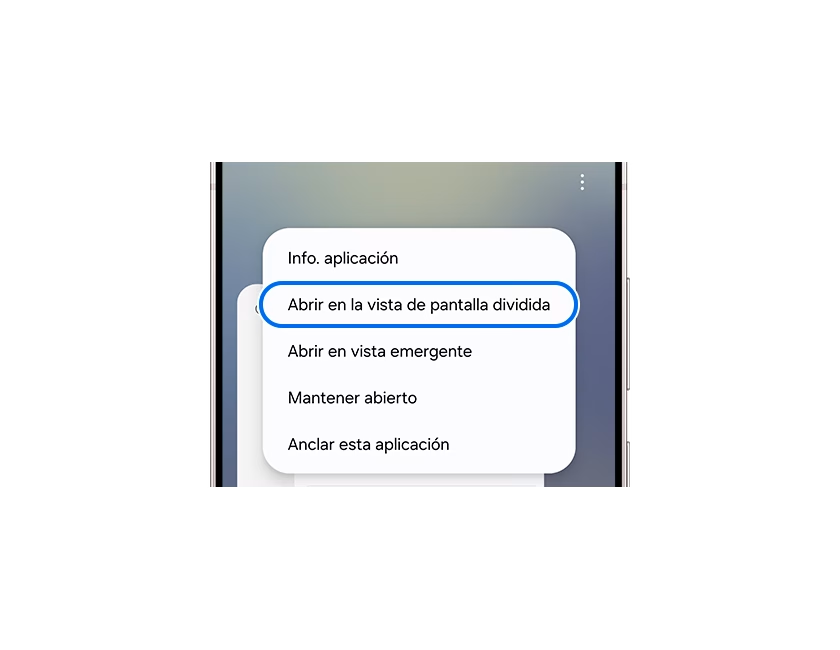
- Busca la tarjeta de la primera aplicación y pulsa sobre su icono, el que aparece en la parte superior de la tarjeta.
- Elige “Abrir en la vista de pantalla dividida”. La aplicación quedará fija en la mitad superior.
- Toca la segunda aplicación en la lista que aparece abajo.
- Listo: ya tienes las dos aplicaciones en pantalla, cada una en su mitad.
Si no te sale la opción en el menú del icono, todo apunta a que esa aplicación no admite el modo de pantalla dividida.
Pantalla dividida en Samsung con un gesto de dos dedos
Los Galaxy con One UI 6 o superior traen un atajo que evita pasar por Recientes. Funciona con un gesto de dos dedos y, una vez activado, es el método más rápido.
- Entra en Ajustes y luego en Funciones avanzadas.
- Pulsa en Ventana múltiple y activa el interruptor de Deslizar para pantalla dividida.
- Abre la aplicación que quieras y desliza dos dedos hacia arriba desde la parte inferior de la pantalla.
- Elige la segunda aplicación y ya está.
Cada vez que repitas el gesto, la aplicación que tengas abierta se irá a la mitad superior de la pantalla y la otra ocupará la mitad inferior.

Ajusta el tamaño, cambia de aplicación o cierra el modo
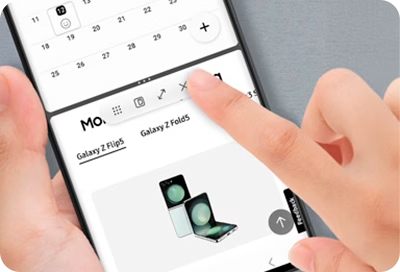
La barra que separa las dos ventanas no es solo un adorno: es el centro de control de la pantalla dividida. Desde ella puedes cambiar cómo se reparten las aplicaciones.
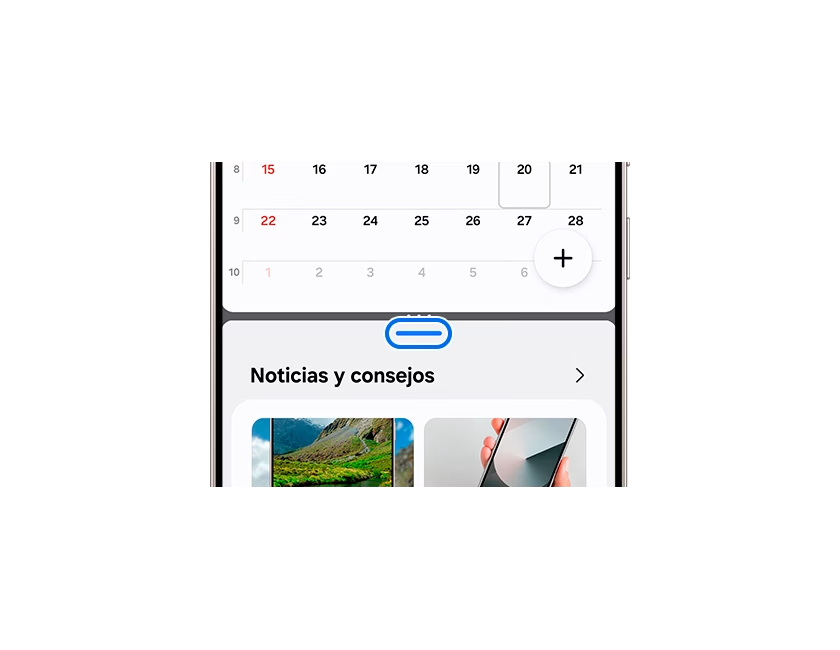
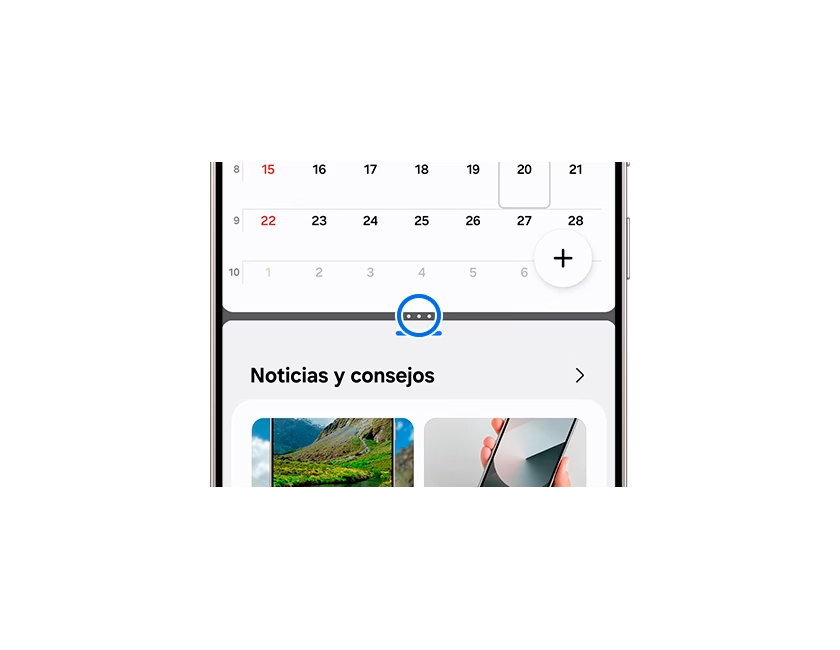
- Arrastra los tres puntos del centro de la barra hacia arriba o hacia abajo para darle más espacio a una de las dos aplicaciones.
- Pulsa sobre la línea azul del borde para abrir el menú de opciones de cada ventana.
- Desde ese menú puedes cambiar la aplicación de esa mitad, convertirla en una ventana emergente flotante, maximizarla o cerrar el modo con la X.
El truco que más se usa es el del tamaño: deja la aplicación que más miras ocupando casi toda la pantalla y la otra en una franja fina, y toca esa franja cuando quieras cambiar de lado.
Guarda tus dos aplicaciones favoritas con App Pair
Si siempre usas la misma pareja, por ejemplo el navegador y las notas, o YouTube y WhatsApp, no tienes que repetir el proceso cada vez. App Pair guarda la combinación para abrirla con un solo toque.
- Activa la pantalla dividida con las dos aplicaciones que quieres combinar.
- Pulsa sobre los tres puntos del centro de la barra divisoria.
- Toca el icono de App Pair, que puede aparecer como un signo de más o una estrella.
- Elige Pantalla de inicio.
Desde ese momento tendrás un icono propio en la pantalla de inicio: un toque y las dos aplicaciones se abren juntas, ya divididas. En los Galaxy Z Fold y Z TriFold, el par puede incluir hasta tres aplicaciones.
Cómo salir de la pantalla dividida en Samsung
Cuando termines, tienes dos formas de volver a una sola aplicación. Pulsa el botón de inicio: la vista dividida se cierra, pero el par sigue activo en Recientes por si quieres volver. O abre el menú de la línea azul y toca la X para cerrar el modo por completo.
Y un detalle que conviene saber: la función no está disponible en la pantalla frontal de los Galaxy Z Fold y Z Flip, y algunas aplicaciones no la admiten. Si los menús de tu modelo se llaman distinto, la página de ayuda oficial de Samsung muestra las capturas de cada paso para tu versión de One UI.
La pantalla dividida es una de esas funciones que se usan una vez y ya no se sueltan: para comparar precios, copiar datos de un lado a otro o ver un vídeo mientras respondes mensajes. Actívala hoy con el método de Recientes y guarda tu primer par de aplicaciones: a partir de ahí, tu Galaxy trabaja el doble en la misma pantalla.