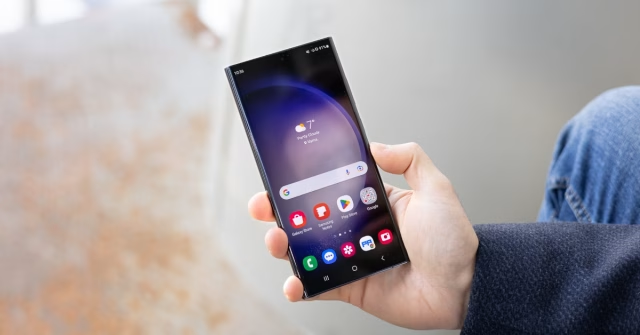

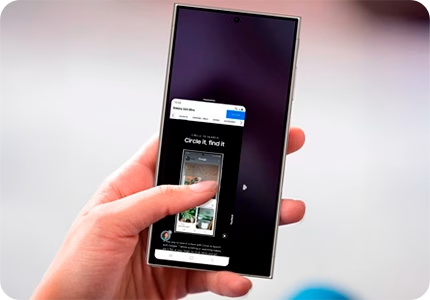
El modo de una mano en Samsung achica la pantalla de tu Galaxy hasta dejarla en un rincón, para que llegues a todo con el pulgar sin soltar el celular. Se activa en menos de un minuto y queda guardado para usarlo cuando quieras.
Los Galaxy de hoy traen pantallas enormes y eso se paga cuando vas en la guagua o cargas bolsas con la otra mano. La esquina de arriba queda lejísimos, y ahí entra este ajuste: la pantalla se encoge, se pega a una esquina y todo baja al alcance del dedo.
Cómo activar el modo de una mano en Samsung paso a paso
El ajuste viene de fábrica en los Galaxy con One UI: no hay que instalar nada.
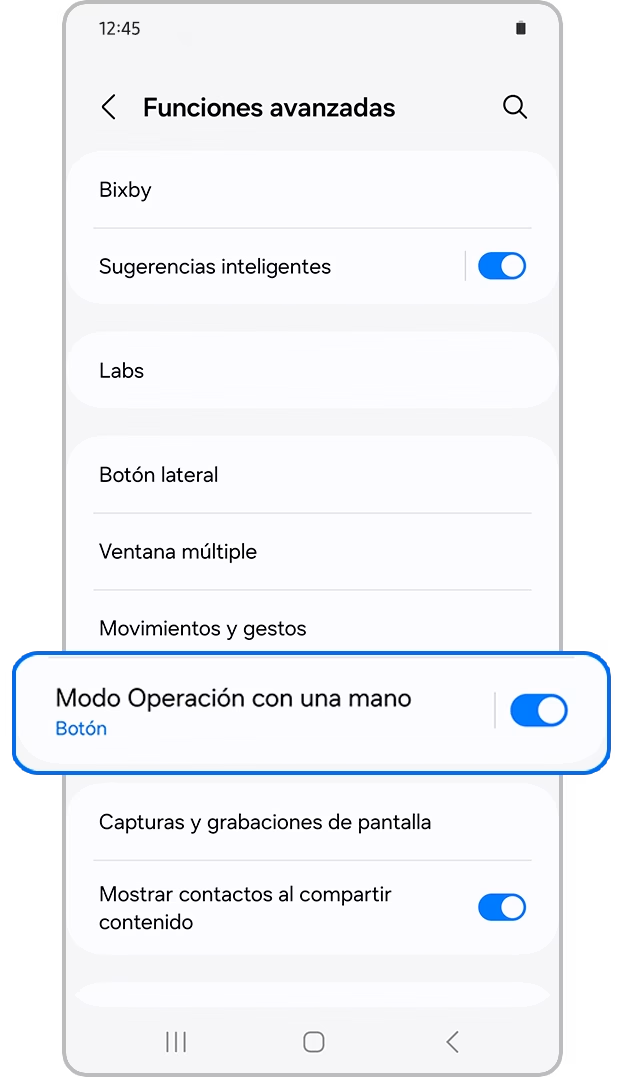
- Abre Ajustes en tu Galaxy.
- Entra en Funciones avanzadas.
- Toca Modo Una mano. En algunas versiones de One UI aparece como Modo operación con una mano, es el mismo ajuste.
- Activa el interruptor.
- Elige cómo lo vas a prender: Gesto o Botón.
Si no ves la opción a la primera, usa el buscador de Ajustes y escribe «una mano»: te lleva directo al ajuste.
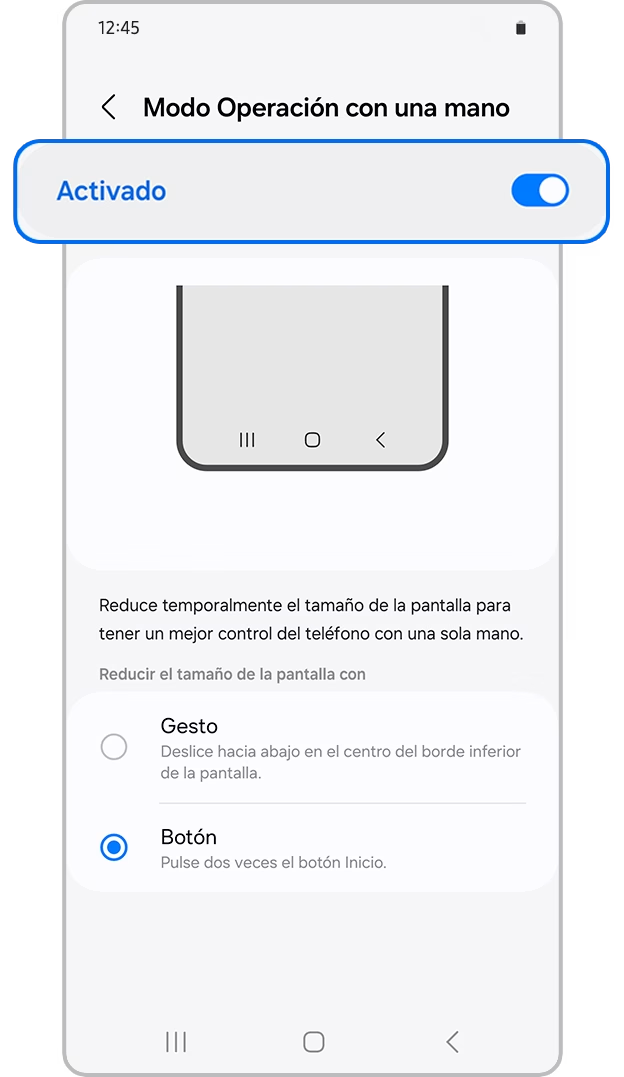
Gesto o botón: dos formas de prenderlo
Activar el interruptor no achica la pantalla: solo deja el modo listo para prenderlo con el método que elegiste.
Con el gesto, desliza el dedo hacia abajo desde el centro del borde inferior de la pantalla, donde está la barra de navegación. En algunos modelos con navegación por gestos, el movimiento es una diagonal desde una esquina inferior hacia el centro. La pantalla se encoge al instante y queda pegada a un lado.
Con el botón, pulsa dos veces el botón de inicio. Esta opción es para los Galaxy que todavía traen botón físico o virtual; en los modelos nuevos sin botón, el gesto es la vía para prenderlo. Para salir del modo, toca el espacio vacío fuera de la ventana reducida y la pantalla vuelve a su tamaño normal.
Pon la pantalla del lado que te convenga
El modo también te deja acomodar la ventana: toca la flecha blanca del lateral para cambiarla de lado, algo que agradecen los zurdos. La barra blanca de arriba sirve para subirla o bajarla, y si arrastras su esquina superior, la haces más grande o más chica.
Ten en cuenta que algunas aplicaciones con diseño fijo no se adaptan bien al espacio reducido y pueden mostrar elementos cortados mientras el modo está activo.

One Hand Operation +: el modo con esteroides
Si el modo básico te sabe a poco, Samsung tiene una versión más potente llamada One Hand Operation +, un módulo gratuito de Good Lock que se descarga desde la Galaxy Store. Con ella, los gestos desde los bordes del celular hacen mucho más que achicar la pantalla.
Para ponerla en el Panel rápido, desliza dos dedos hacia abajo, toca el lápiz, pulsa Editar y arrastra el botón de Operación con One Hand Operation + hasta el panel. Después, púlsalo para activarla.
Una vez activa, un deslizamiento diagonal desde el borde abre tus aplicaciones favoritas, prende la linterna, toma una captura de pantalla y mucho más, todo con el pulgar. Mantén pulsado el botón en el panel rápido y podrás ajustar el tamaño de las asas según tu mano y tu funda, y elegir qué hace cada gesto.
El modo Una mano básico solo funciona en smartphones, mientras que One Hand Operation + también está disponible en tablets. Si te gustan estos atajos, échale un ojo a las automatizaciones de Modos y rutinas en Samsung, que hacen el trabajo por ti sin tocar nada.
Vista emergente: otra forma de usar el Galaxy con una mano
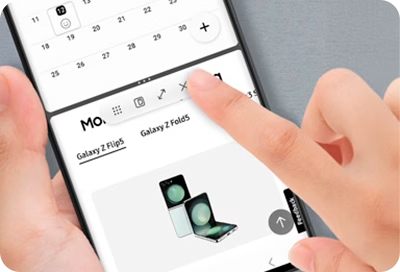
Otra forma de manejar el Galaxy con una sola mano es abrir la aplicación en vista emergente: pulsa Recientes, toca el icono de la aplicación y elige Abrir en vista emergente.
La aplicación queda en una ventana flotante que puedes mover y achicar a tu antojo. Arriba del recuadro tienes sus opciones: agregar una barra de accesos rápidos, minimizarla en una burbuja, usar la pantalla dividida, expandirla a pantalla completa o cerrarla con la X. Es ideal para responder un mensaje sin salir de lo que estabas haciendo.
Si no te aparece la opción, revisa esto
La ruta y el nombre cambian según el modelo y la versión de One UI: si en el tuyo dice «Modo operación con una mano», es el mismo ajuste. Los modelos con pantalla pequeña no lo incluyen, y en las tablets el modo básico no está disponible.
Si después de buscarlo sigue sin aparecerte, revisa que tu One UI esté actualizado en Ajustes, Actualización de software, y vuelve a buscar «una mano» en el buscador de Ajustes. La página oficial de ayuda de Samsung trae los pasos por modelo por si el tuyo muestra otra ruta.
Con el modo activo, un Galaxy grande deja de ser un problema en la calle, en la guagua o con las manos ocupadas. Prueba un día el gesto y otro día el botón, y quédate con el que te salga natural. Y si usas el celular con una mano a cada rato, suma One Hand Operation + y convierte los bordes de la pantalla en atajos para todo.