
Segundo Espacio en Xiaomi convierte tu celular en dos teléfonos en uno: cada espacio tiene sus propias aplicaciones, cuentas, fotos y contraseña, sin que nada se mezcle. Se activa en unos 5 minutos desde los ajustes, sin instalar nada.
La idea es sencilla: un espacio para el trabajo y otro para tu vida personal, o un rincón privado para las aplicaciones del banco y las fotos que no quieres que nadie vea cuando prestas el celular. Al cambiar, el escritorio aparece limpio, como recién estrenado. Y si lo tuyo es exprimir el celular, también te explicamos cómo duplicar aplicaciones en Xiaomi y cómo grabar la pantalla en Xiaomi sin instalar nada.
Segundo Espacio en Xiaomi: cómo activarlo en 5 minutos
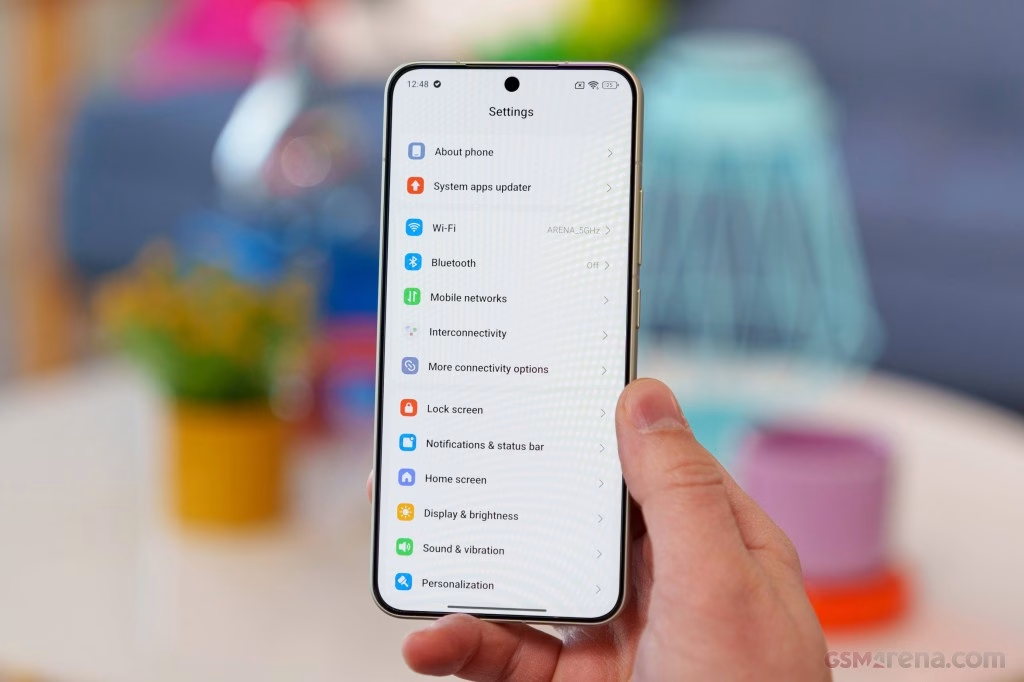
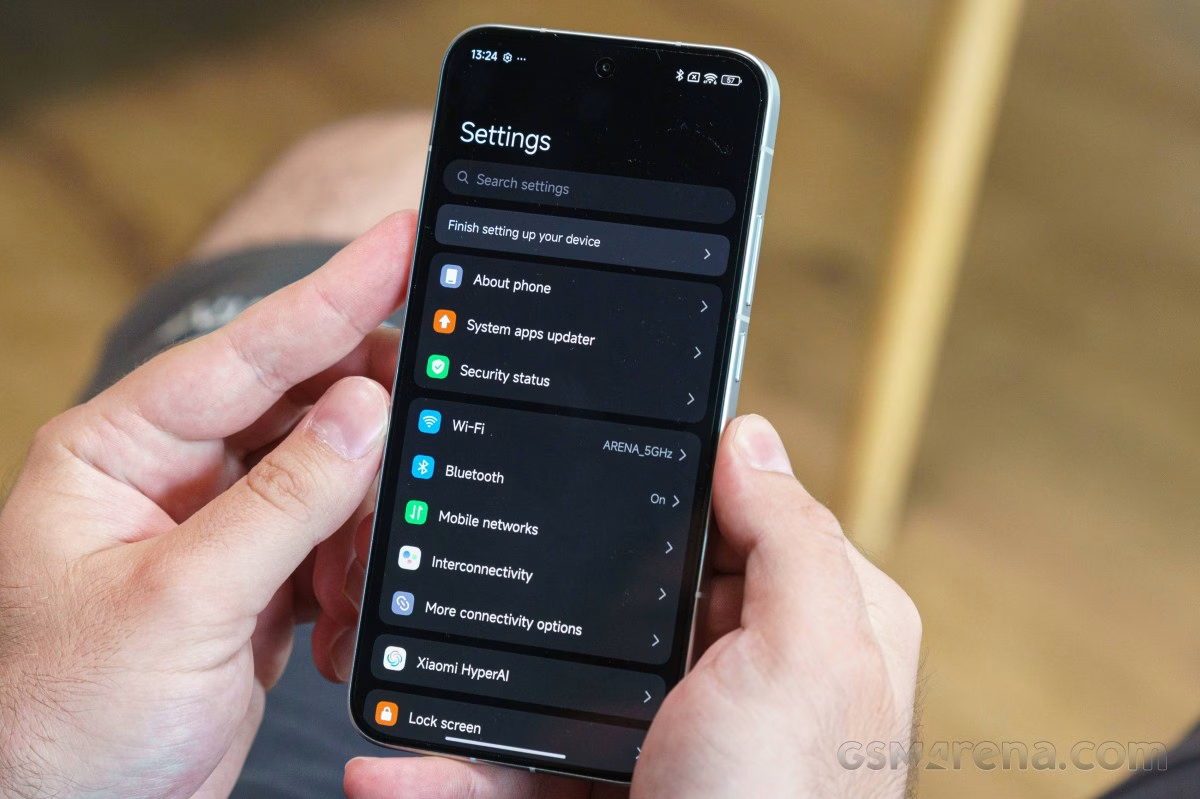
El proceso no pide aplicaciones raras ni permisos extraños: todo está en los ajustes del sistema y funciona igual en Xiaomi, Redmi y POCO con MIUI o HyperOS.
- Abre Ajustes en tu Xiaomi, Redmi o POCO.
- Entra en Funciones especiales (en algunas versiones aparece como Ajustes adicionales).
- Toca Segundo espacio.
- Pulsa Activar el Segundo espacio y confirma la creación.
- El sistema te pedirá la contraseña del primer espacio para confirmar tu identidad.
- Crea una clave distinta para el segundo espacio: PIN, patrón, contraseña o una huella diferente a la del espacio principal.
- Configura el nuevo espacio a tu gusto: instala las aplicaciones que quieras, añade tu cuenta de Google, elige fondo de pantalla y tonos.
Desde el primer momento notarás el escritorio vacío, sin rastro de las aplicaciones del espacio principal. Esa es la gracia: cada espacio arranca desde cero. Si quieres pasar archivos o aplicaciones de un lado a otro, hazlo a mano desde Transferir datos entre espacios, porque por defecto nada se comparte solo.
Cómo cambiar de un espacio a otro en segundos

Cambiar de perfil no obliga a reiniciar ni a cerrar sesión: es cuestión de segundos y tienes tres formas de hacerlo, así que quédate con la que te resulte más cómoda.
Con el icono Switch. Al activar la función aparece una aplicación llamada Switch en el escritorio de ambos espacios. Al pulsarla saltas de uno a otro casi al instante, sin pasar por ningún menú.
Desde la pantalla de bloqueo. Cada espacio puede tener su propio método de desbloqueo. Si asignas una huella distinta a cada uno, desbloquear con un dedo u otro te lleva directo al espacio que toca. Es el método más discreto de los tres.
Desde los ajustes. Entra en Ajustes, Funciones especiales, Segundo espacio y elige Cambiar de espacio. Sirve si ocultaste el icono Switch o prefieres moverte por los menús.
Recuerda que nunca estás en los dos espacios a la vez: siempre usas uno, y el otro queda cerrado con su propia clave.
Qué puedes hacer (y qué no) en el Segundo Espacio

La función brilla en tres casos: separar trabajo y vida personal, prestar el celular sin miedo y tener dos cuentas de la misma aplicación, como dos WhatsApp con números distintos. Cada espacio guarda sus propias fotos, archivos, cuentas y notificaciones, y nadie ve desde el perfil principal lo que guardaste en el segundo.
También tiene sus límites, y conviene conocerlos antes de activarlo. Los dos espacios comparten el almacenamiento interno, así que si el celular anda justo de memoria, dos entornos completos lo pueden dejar sin aire: las fuentes consultadas recomiendan tener al menos 1 GB libre antes de crearlo. Algunas aplicaciones del sistema no están disponibles en el segundo espacio, y ajustes como el WiFi, el idioma o la zona horaria se mantienen comunes. Y el aviso serio: si olvidas la contraseña del segundo espacio, la única salida es borrarlo y perder todo lo que guardaste dentro.
Tampoco está en todos los celulares: solo existe en MIUI y HyperOS. Si tu Xiaomi lleva Android One o es un modelo muy antiguo, no verás la opción. En ese caso, actualiza el sistema y el launcher a la última versión, y si sigue sin aparecer, el Modo Invitado o el bloqueo de aplicaciones de la app Seguridad son la alternativa.
Cómo eliminar el Segundo Espacio sin perder tus datos
Si un día ya no lo necesitas, borrarlo es igual de sencillo, pero hay un paso previo que no se puede saltar: pasa primero al espacio principal las fotos, documentos y aplicaciones que quieras conservar, porque al eliminar el espacio se borra todo lo que hay dentro.
- Abre Ajustes en tu Xiaomi.
- Ve a Funciones especiales o Ajustes adicionales y elige Segundo espacio.
- En la parte superior derecha, busca el icono de una papelera.
- Pulsa sobre la papelera y confirma la eliminación.
El celular vuelve a ser el de siempre y recupera el almacenamiento que ocupaba el segundo perfil.
En resumen, el Segundo Espacio en Xiaomi es la forma más limpia de llevar dos vidas digitales en un solo celular: trabajo y ocio separados, aplicaciones duplicadas y un rincón privado que nadie ve desde el perfil principal. Actívalo con calma, guarda bien la clave del segundo perfil y revisa el almacenamiento antes de llenarlo: con eso, tienes dos celulares en uno sin pagar un peso más.