
Activar el modo oscuro en Samsung toma menos de un minuto: desliza el panel rápido y toca el botón Modo oscuro, o entra en Ajustes, luego Pantalla, y enciende el interruptor. Tu Galaxy cambia los fondos blancos por negros al instante, sin instalar nada.
Es el ajuste que más se agradece de noche, cuando la pantalla blanca cansa la vista y molesta a quien duerme al lado. Además, en los Galaxy con pantalla AMOLED los píxeles negros se apagan, así que la batería también dura un poco más.
La función viene en todos los Galaxy con Android 10 o superior, y en los modelos más viejos aparece con el nombre de modo nocturno. Si tu celular no muestra la opción, revisa primero que el sistema esté actualizado en Ajustes y luego Actualización de software.
Cómo activar el modo oscuro en Samsung desde el panel rápido
Esta es la forma más rápida de encenderlo, porque no tienes que entrar en ningún menú:
- Desliza el dedo hacia abajo desde la parte superior de la pantalla para abrir el panel rápido.
- Busca el botón Modo oscuro, que lleva el icono de una luna.
- Tócalo una vez y la pantalla se pone oscura al instante. Para volver al modo claro, tócalo de nuevo.
Si no ves el botón, desliza el panel una segunda vez o edítalo para dejarlo entre los primeros iconos.
Cómo activar el modo oscuro en Samsung desde Ajustes
Desde los Ajustes llegas al mismo interruptor y, de paso, a las opciones de horario:
- Abre la aplicación Ajustes en tu Galaxy.
- Entra en Pantalla.
- Toca Modo oscuro para encenderlo. En algunos modelos la opción se llama Tema oscuro.
Al encenderlo desde aquí, todo el sistema y las aplicaciones compatibles cambian a tonos oscuros: los menús, los ajustes y las apps de Samsung se ven negras con el texto en claro. Las aplicaciones que no tienen soporte para el modo oscuro seguirán con su fondo habitual.
Si usas el celular de noche a diario, también te conviene activar el Modo No molestar en Samsung, que silencia las notificaciones mientras duermes.
Cómo programar el modo oscuro en Samsung para que se encienda solo
Lo mejor del modo oscuro en Samsung es que no tienes que acordarte de encenderlo cada noche: lo programas una vez y el celular lo hace solo.
- Ve a Ajustes y entra en Pantalla.
- Toca Ajustes del Modo oscuro.
- Activa el interruptor de Activar según programa.
- Elige Del atardecer al amanecer para que se encienda con la puesta del sol y se apague al salir, o elige Programa personalizado y fija tu propia hora de inicio y de finalización, por ejemplo de 9:00 p. m. a 7:00 a. m.
La opción del atardecer al amanecer necesita la ubicación activada, porque el celular calcula la puesta del sol según donde estés. Y hay un atajo útil: mantén pulsado el icono del Modo oscuro en el panel rápido y saltas directo a esta pantalla de ajustes.
Aunque tengas una programación activa, siempre puedes encender o apagar el modo oscuro a mano cuando quieras: el interruptor manual manda sobre el horario en ese momento.
Qué hacer si el modo oscuro no se aplica en tu Galaxy
Hay tres motivos habituales por los que el modo oscuro parece no funcionar. El primero es un tema descargado o una fuente de alto contraste: con algunos temas de la tienda de Samsung el modo oscuro no se aplica del todo, así que vuelve al tema original para comprobarlo.
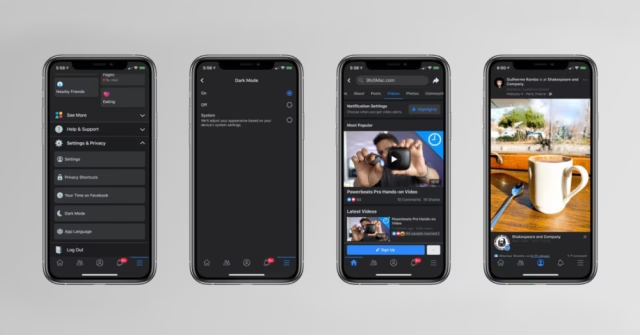
El segundo es que algunas aplicaciones tienen su propio ajuste y no siguen al sistema. WhatsApp y Facebook, por ejemplo, traen su modo oscuro dentro de sus ajustes, así que hay que encenderlo en cada aplicación por separado.
El tercero es el ahorro de batería: si el Modo de ahorro de energía está activado, el celular puede poner el tema oscuro por su cuenta aunque no lo hayas encendido. Revísalo en Ajustes, luego Batería y cuidado del dispositivo, y después Batería. Y si te gusta capturar lo que ves, también puedes aprender a hacer una captura de pantalla con desplazamiento en Samsung para guardar chats y páginas completas en una sola imagen.
Modo oscuro y batería: cuánto ayuda de verdad
En las pantallas AMOLED y OLED, cada píxel negro es un píxel apagado, así que el modo oscuro gasta menos energía que el fondo blanco. El ahorro es modesto, pero se nota en las sesiones largas de noche.
El beneficio grande, de todos modos, es para la vista: con menos brillo y menos contraste contra la oscuridad de la habitación, los ojos se cansan menos. Si quieres ir un paso más allá, combina el modo oscuro con el Protector de la vista, que está en Ajustes y luego Pantalla, y que calienta los colores para que la luz azul moleste menos antes de dormir.
En resumen, el modo oscuro en Samsung es un ajuste de un minuto que se configura una vez y se olvida: enciéndelo desde el panel rápido, prográmalo al atardecer y deja que tu Galaxy se encargue del resto. Si tu vista descansa y la batería aguanta más, el cambio ya valió la pena.