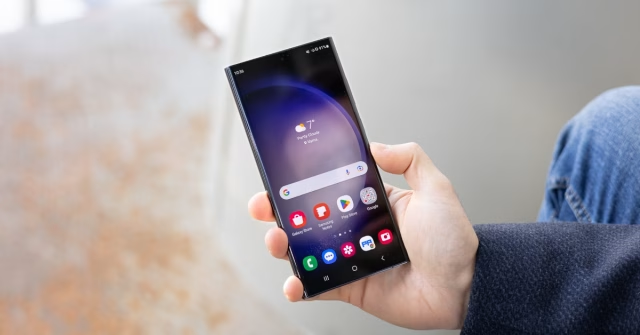

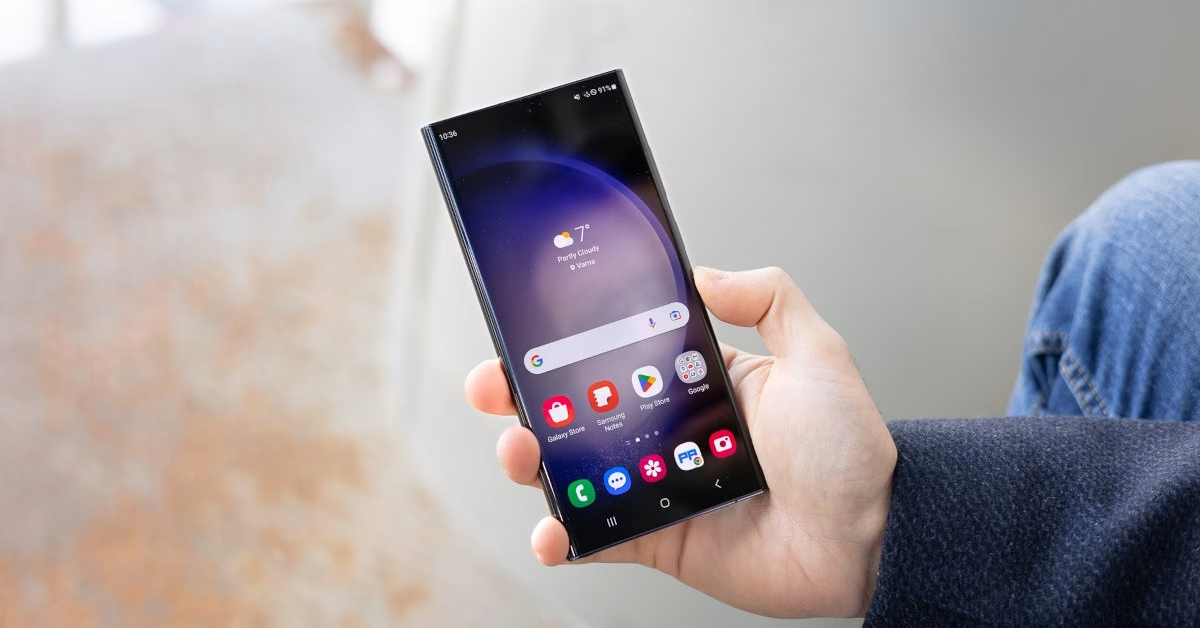
La captura de pantalla con desplazamiento en Samsung guarda una página, un chat o un documento en una imagen, sin instalar nada. Es la función que traen de serie los Galaxy y que acaba con el lío de hacer cinco capturas para guardar una conversación.
La mayoría solo conoce la captura normal: dos botones y una foto de lo que se ve en pantalla. Pero si lo que quieres guardar es más largo que la pantalla, esa captura se queda corta. Ahí entra la captura con desplazamiento, que va bajando sola y cose todo en una única imagen larga.

Cómo hacer la captura de pantalla con desplazamiento en Samsung paso a paso
El proceso no pide aplicaciones raras ni permisos extraños: todo está en el sistema del teléfono y funciona en los Galaxy con One UI 2 o posterior, desde el Galaxy S10 en adelante, además de las series Z, Note10 y Note20, varios Galaxy A y las Galaxy Tab S.
- Abre la pantalla que quieres guardar: una página web, un chat, un artículo o un documento. Asegúrate de que la página haya cargado por completo antes de empezar.
- Haz una captura normal. Pulsa a la vez los botones de Encendido y Bajar volumen y mantenlos presionados uno o dos segundos, hasta que veas el destello de la captura.
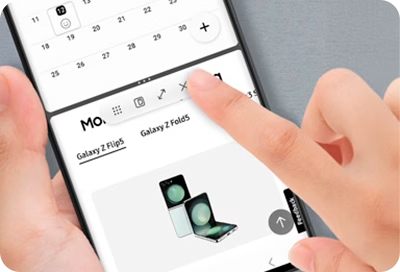
- Toca el icono de captura con desplazamiento. En la barra de herramientas que aparece abajo, es el icono de las dos flechas hacia abajo. La pantalla empezará a bajar sola.
- Sigue tocando el icono hasta cubrir todo lo que quieres. Cada toque alarga la captura un poco más. Cuando llegues al final del contenido, deja de tocar.
- Toca fuera de la barra para guardar. La imagen queda en Galería, en Álbumes y luego en Capturas de pantalla.
Si al hacer la captura no te aparece la barra de herramientas, hay que activarla primero: entra en Ajustes, luego en Funciones avanzadas, después en Capturas y grabaciones de pantalla y activa la opción Mostrar herramientas tras capturar. A partir de ahí, la captura de pantalla con desplazamiento en Samsung estará lista cada vez que hagas una captura.
Qué puedes guardar con una captura larga
La captura con desplazamiento sirve para casi todo lo que no cabe en una pantalla. El uso más común son los chats largos de WhatsApp, cuando quieres guardar una conversación entera para consultarla después o tenerla como respaldo.
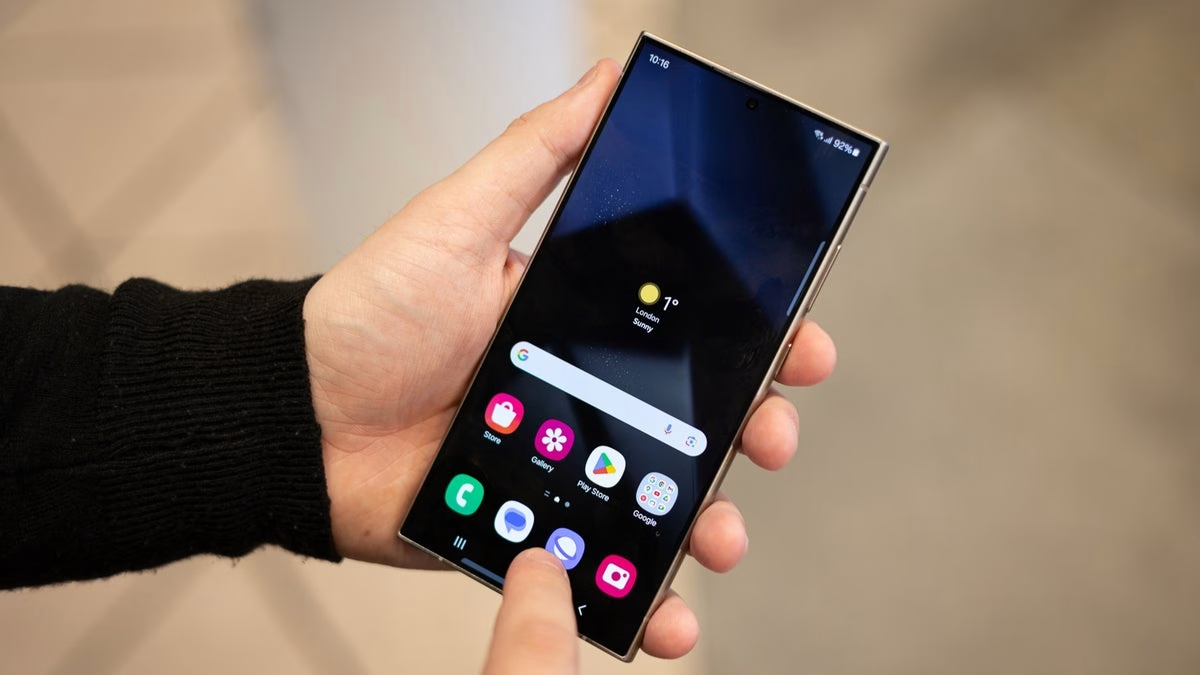
También es la forma más rápida de guardar una página web completa para leerla sin conexión, un artículo entero, una receta, un hilo de redes sociales o un recibo que ocupa varias pantallas. En vez de cinco imágenes sueltas, queda todo en un solo archivo.
Antes de compartir una captura larga de un chat o de una factura, revísala completa de arriba abajo. En una imagen tan larga es fácil que se cuele un número de teléfono, una dirección o un dato bancario que no quieres que vea nadie más.
Si no te sale el botón de desplazamiento, revisa esto
Lo primero es comprobar que la pantalla tenga algo que desplazar. Si estás en un menú fijo, en un vídeo o en una pantalla sin contenido hacia abajo, el botón no aparece porque no hay nada que bajar.
Lo segundo es la barra de herramientas: si está desactivada, la captura se guarda directa y nunca verás el icono. Actívala en Ajustes, en la ruta de arriba, y vuelve a intentarlo.
Y lo tercero es que algunas aplicaciones bloquean la captura. Las apps de bancos, las plataformas de streaming y los servicios con contenido protegido no permiten capturar ni grabar la pantalla, por seguridad y por derechos de autor. Si al abrir una de esas apps ves la pantalla en negro o un aviso, no es un fallo del teléfono: es una restricción de la aplicación.
Si tu Galaxy tiene S Pen, hay un camino alternativo: saca el lápiz, elige Escritura de pantalla y luego toca Captura con desplazamiento. La captura de pantalla con desplazamiento en Samsung funciona igual con el lápiz y es cómoda cuando ya lo tienes en la mano.
Trucos para que la captura larga salga perfecta
Espera a que la página cargue entera antes de empezar, con sus imágenes y sus textos en su sitio. Si empiezas a capturar mientras algo sigue cargando, la imagen final puede salir con huecos o con partes repetidas.
La distancia que baja la pantalla en cada toque la decide el sistema, y los vídeos incrustados o las imágenes muy grandes pueden afectar al resultado. Además, la imagen se reduce de tamaño al guardarse, así que no esperes la misma nitidez que en una captura normal.
Cuando la captura ya está guardada, la misma barra te deja escribir o dibujar encima con el icono del lápiz, recortar lo que sobra y compartirla directamente sin pasar por la Galería. Y si sueles grabar lo que pasa en pantalla en vez de fotografiarlo, la grabadora de pantalla de Samsung hace el trabajo en vídeo, también sin instalar nada.
La captura de pantalla con desplazamiento en Samsung convierte un gesto de un minuto en un archivo único con todo lo que necesitas. Viene de serie en tu Galaxy y, una vez que lo pruebas, se vuelve un truco de todos los días. Si además sueles usar el teléfono con una sola mano, el modo de una mano de Samsung es el siguiente ajuste que vale la pena activar.