
La contraseña del WiFi en Samsung está guardada en tu Galaxy y la ves en menos de un minuto, sin instalar nada ni tocar el router. Basta abrir los ajustes de la red y tocar el código QR: ahí aparece la clave para copiar o compartir.
Pasa más de lo que parece: llega una visita, te piden la clave del WiFi y no te acuerdas de ni una letra. O cambiaste de celular y el nuevo te pide la contraseña de la red de tu casa. En ambos casos la solución está en el Samsung que ya está conectado, porque Android guarda la clave de cada red a la que te conectaste y te la deja ver desde los ajustes. En un iPhone el camino es distinto: ahí la contraseña del WiFi en iPhone se consulta desde los ajustes de WiFi con Face ID.
Cómo ver la contraseña del WiFi en Samsung paso a paso
El truco está en la función para compartir la red con un código QR, que viene integrada en One UI desde hace años. Sigue estos pasos en tu Galaxy:
- Abre Ajustes en tu Samsung Galaxy.
- Entra en Conexiones y toca Wi-Fi.
- Toca el engranaje que aparece junto al nombre de la red a la que estás conectado.
- Toca Código QR. En algunos modelos el botón se llama Compartir y lleva el icono de un QR.
- Confirma que eres tú con tu huella, tu PIN o tu patrón.
- En pantalla aparece el código QR de tu red y, en muchos modelos, la contraseña escrita justo debajo.
Ese código QR lleva dentro el nombre de la red, el tipo de seguridad y la contraseña. Por eso basta con que otra persona lo escanee con la cámara de su celular para conectarse sin escribir nada. Y si tu modelo muestra la clave escrita debajo del QR, la copias tal cual y listo.
¿Estrenaste Galaxy hace poco? Aprovecha y aprende también el modo de una mano en Samsung, que te deja usar el teléfono con un solo pulgar en un minuto.
Si solo te sale el código QR y no ves la clave escrita
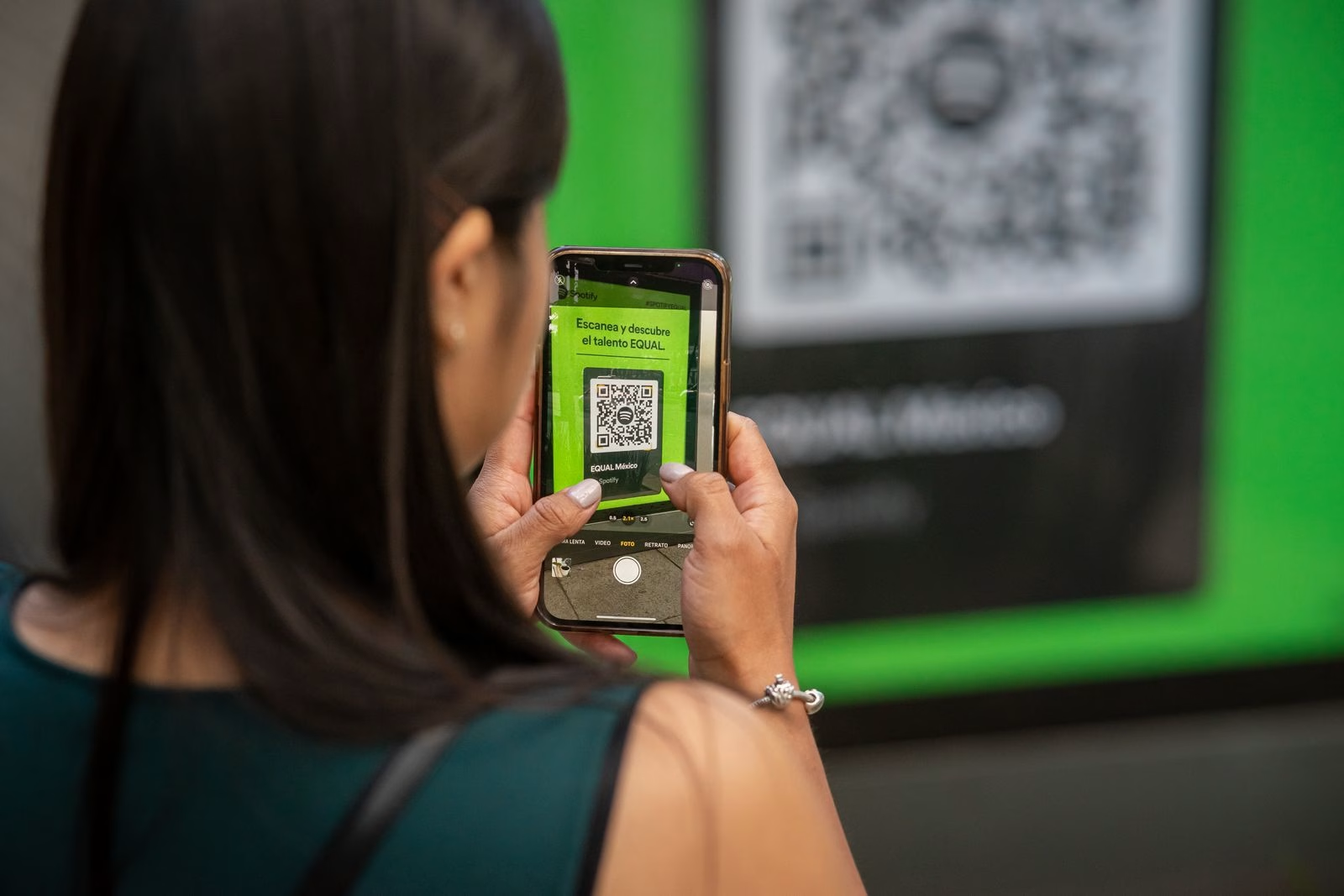
En algunos Samsung, según la versión de One UI, la pantalla para ver la contraseña del WiFi en Samsung muestra solo el código QR y no la clave en letras. No es un error: es así por diseño en esos modelos. Igual tienes dos salidas.
La primera es la más rápida: deja que el otro celular escanee el código con su cámara. Tanto Android como iPhone entienden los QR de WiFi y se conectan solos, sin que nadie tenga que dictar ni escribir la clave. La segunda es leer el QR tú mismo con Google Lens: apunta la cámara al código y Lens te muestra los datos de la red, incluida la contraseña.
Otra opción útil: en muchos Galaxy aparece un botón para guardar el código QR como imagen en la galería. Guárdalo y compártelo por WhatsApp cuando te lo pidan, o imprímelo y pégalo en la nevera para que tus visitas se conecten solas.
Cómo ver la clave de una red guardada a la que no estás conectado
El truco no sirve solo para la red actual. Si necesitas la clave de una red a la que te conectaste antes, por ejemplo la de la oficina o la de casa de un familiar, tu Samsung también la tiene guardada. Entra en Ajustes > Conexiones > Wi-Fi, baja hasta Redes guardadas, elige la red y toca Código QR o Compartir. El sistema te pedirá la huella o el PIN y te mostrará el QR con la clave.
Eso sí: esto solo funciona con redes que tu propio celular ya tiene guardadas. Ningún teléfono te muestra la contraseña de una red a la que nunca te conectaste. Y la función llegó con Android 10, así que si tu Galaxy es más viejo y no ves la opción, toca buscar la clave en el router.
Si tu Samsung no muestra la opción: mira la etiqueta del router
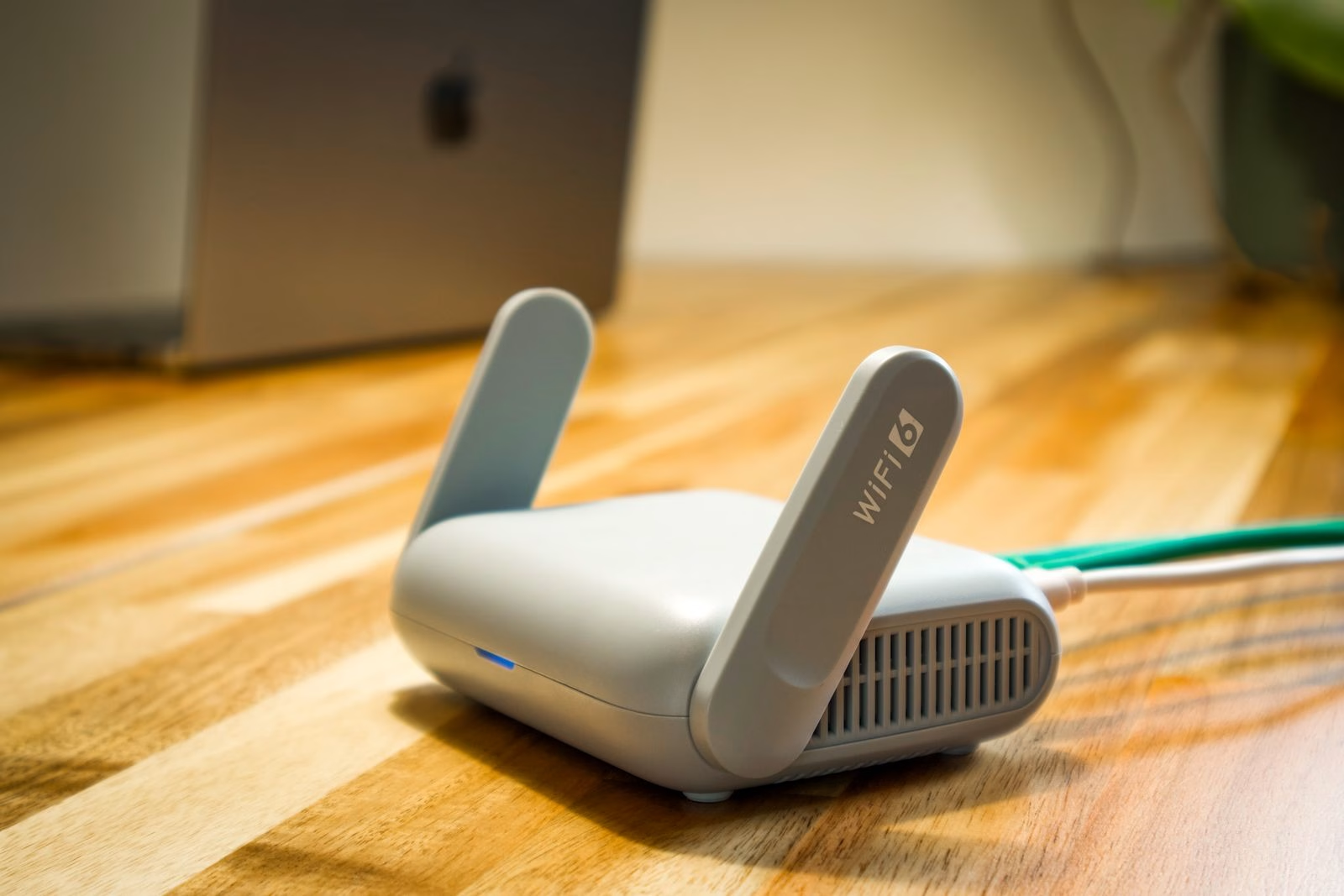
Cuando tu Galaxy no te deja ver la contraseña del WiFi en Samsung, el router sí. Casi todos los routers traen una etiqueta pegada abajo o detrás con el nombre de la red y la contraseña de fábrica. Si nadie la cambió nunca, esa es tu clave. Si la cambiaron, la verás en la aplicación de tu proveedor de internet o entrando al panel del router desde el navegador.
Como último recurso queda restablecer el router con el botón de atrás, pero piénsalo dos veces: vuelve a la contraseña de fábrica y desconecta todos los aparatos de la casa hasta que vuelvas a meter la clave en cada uno.
Y un consejo para cerrar: comparte el código QR solo con gente de confianza. Quien tenga una foto de ese QR puede conectarse a tu red cuando quiera, así que si sospechas que alguien que no debería tiene tu clave, cámbiala desde el router y listo.