Carpeta Segura en Samsung: esconde tus fotos y apps en 5 minutos sin instalar nada
 Pedro Luis Castillo
5 min de lectura
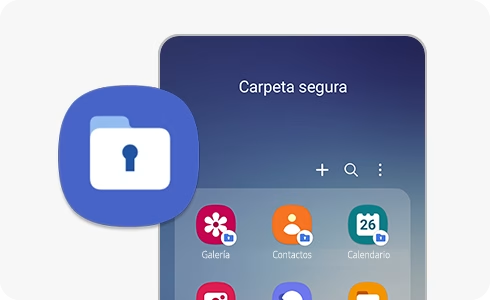
Carpeta Segura en Samsung es el rincón privado que tu Galaxy ya trae de fábrica: un espacio aparte, protegido con su propio bloqueo, donde puedes guardar fotos, archivos y aplicaciones lejos de miradas curiosas, sin instalar nada raro.
Piensa en ese momento en que le prestas el celular a alguien para que vea una foto y termina recorriendo toda tu galería. Para eso existe esta función: un segundo teléfono dentro del tuyo, cifrado con Samsung Knox, al que solo entras tú. Y si cambias de equipo, revisa cómo pasar tus datos a un Samsung nuevo sin perder nada.
Qué es la Carpeta Segura en Samsung y para qué sirve
La Carpeta Segura es un entorno aislado dentro de tu Galaxy. Lo que guardas ahí no aparece en la galería normal ni en los menús de compartir del resto del teléfono, y las aplicaciones que añades funcionan de forma independiente, con sus propios datos y su inicio de sesión.
Eso abre un truco muy útil: puedes tener dos cuentas de una misma aplicación, una fuera y otra dentro de la carpeta, siempre que la app lo permita. Sirve para separar lo personal de lo laboral o para proteger documentos y archivos de trabajo.
Un detalle: no todos los modelos Galaxy la incluyen, y los menús pueden variar según tu versión de One UI. Si no encuentras la opción, es probable que tu modelo no la admita.
Cómo activar la Carpeta Segura en Samsung paso a paso
El proceso toma unos cinco minutos y solo lo haces una vez. En Galaxy con Android 14 o superior, la ruta que documenta Samsung es esta:
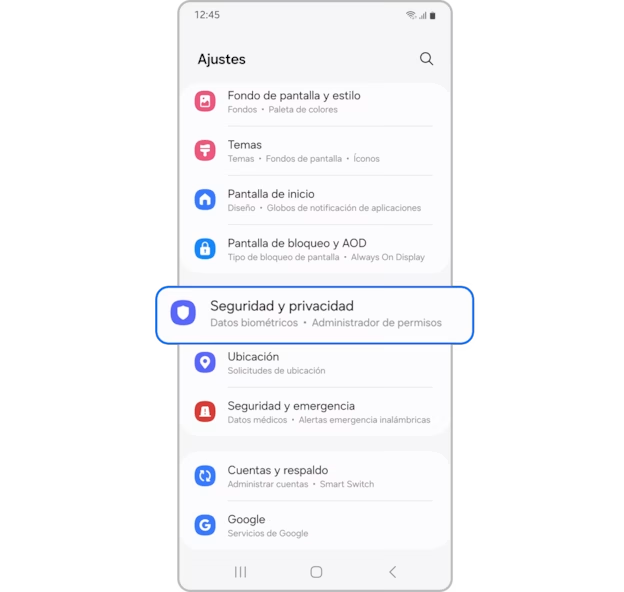
- Abre Ajustes y entra en Seguridad y privacidad.
- Toca Más ajustes de seguridad y luego Carpeta Segura.
- Lee los permisos que pide la función y pulsa Continuar.
- Revisa la pantalla de bienvenida y vuelve a pulsar Continuar.
- Elige tu método de bloqueo: PIN, contraseña o patrón, y añade tu huella digital si quieres entrar más rápido.
- Confirma el método elegido y listo: el icono de Carpeta Segura aparecerá en tu pantalla de aplicaciones.
Antes de terminar, activa Permitir restablecimiento del bloqueo con Samsung account. Si algún día olvidas el PIN o el patrón, esa es la única vía oficial para recuperar el acceso sin borrar la carpeta y empezar de cero.
Cómo mover fotos, videos y archivos a la Carpeta Segura
Ya dentro, abre la Carpeta Segura, toca el menú de tres puntos y elige Añadir archivos. Selecciona imágenes, videos, audio o documentos y pulsa Realizado.
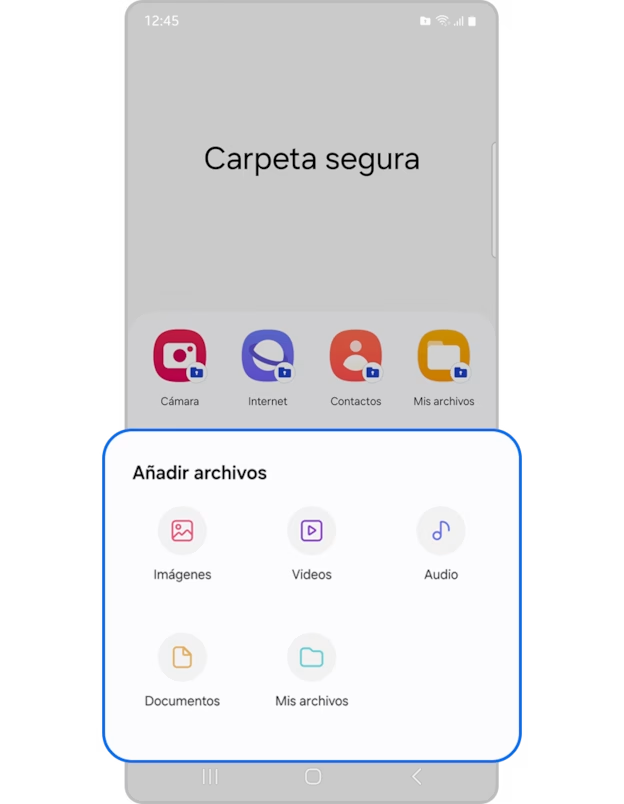
Ahí decidirás entre dos opciones, y la diferencia importa mucho. Copiar crea una versión dentro de la carpeta y deja el original donde estaba. Mover traslada el archivo y lo borra de su ubicación original.
Si quieres esconder de verdad unas fotos, elige Mover; si solo quieres una copia privada de algo que seguirá visible fuera, elige Copiar. También puedes hacerlo desde la Galería: selecciona las fotos, abre el menú de tres puntos y toca Mover a Carpeta Segura.
Cómo añadir aplicaciones con su propia cuenta
Las aplicaciones se añaden igual: dentro de la Carpeta Segura, pulsa + o Agregar aplicaciones, marca las que quieras proteger y confirma con Añadir. Se creará una copia independiente de cada app, con sus propios datos y su inicio de sesión.
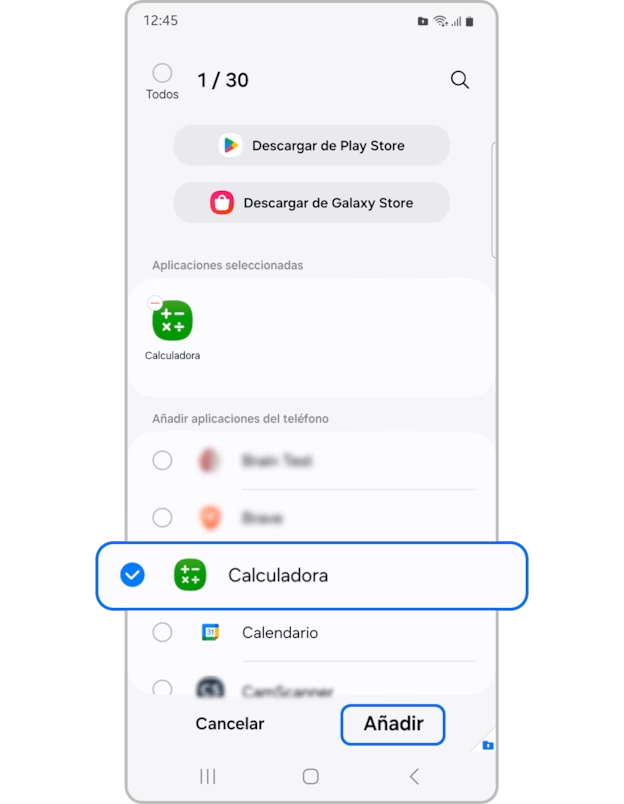
Esto es ideal para una segunda cuenta de mensajería o para una app del banco bajo un segundo bloqueo. La copia de fuera sigue funcionando por su cuenta.
Cómo ocultar la Carpeta Segura y qué hacer si olvidas el bloqueo
Ocultar la carpeta hace que su icono desaparezca de la pantalla de aplicaciones. En One UI 8 la opción se llama Ocultar Carpeta Segura (antes, Encriptar) y puedes activarla desde el panel de notificaciones: desliza dos veces hacia abajo, pulsa su acceso y elige Ocultar.

Cuando está oculta, sus aplicaciones dejan de mostrarse y de enviar notificaciones, y tampoco aparecen en Ajustes ni al compartir. Para volver a verla, reactiva su acceso desde el panel de notificaciones o los ajustes. Ocultarla no borra nada.
Si olvidaste el PIN, abre la Carpeta Segura, introduce un código incorrecto y toca Olvidé mi contraseña. Solo podrás restablecerlo si activaste el restablecimiento con tu cuenta Samsung al configurarla; sin esa opción, la única salida es eliminar la carpeta y empezar de nuevo.
Qué debes saber antes de borrar la Carpeta Segura
No desinstales la carpeta a la ligera. Antes de hacerlo, mueve fuera todo lo que quieras conservar: desde sus ajustes puedes sacar los archivos multimedia antes de confirmar. Lo que no hayas guardado previamente podría perderse, advirtió Samsung en su guía oficial.
Además, Samsung ya no permite crear copias de seguridad nuevas de la Carpeta Segura, aunque sí documenta cómo transferir su contenido a otro Galaxy con Smart Switch. Si cambias de teléfono, traslada primero lo importante.
En resumen, la Carpeta Segura en Samsung es una de esas funciones que, una vez activada, se vuelve imprescindible: cinco minutos de configuración y un lugar privado de verdad. Activa el restablecimiento con tu cuenta Samsung, mueve lo sensible con Mover y oculta el icono cuando necesites discreción total. Y si el spam te tiene cansado, revisa cómo bloquear llamadas spam en Samsung con Smart Call.
Fuentes
Samsung: Qué es la Carpeta Segura y cómo usarla · NeoTeo: Configurar Secure Folder en un Samsung Galaxy