Captura de pantalla con tres dedos en Xiaomi
 Jorgedition
2 min de lectura
Jorgedition
2 min de lectura


Captura de pantalla con tres dedos en Xiaomi
Si te resulta muy complicado hacer capturas de pantalla utilizando los dos botones físicos de tu dispositivo Xiaomi, si uno de los botones está roto o por problemas de accesibilidad no puedes hacer este gesto, debes saber que es posible hacer una captura de pantalla con un solo gesto: deslizando tres dedos por la pantalla.
Realizar capturas de pantalla mediante gestos como deslizar tres dedos por la pantalla tiene varias ventajas respecto al método tradicional de utilizar botones, como: más rapidez, evita apagar la pantalla o bajar el volumen por error y menor desgaste. en la pantalla. Los botones físicos son más accesibles para las personas con discapacidades o problemas motores, ya que puede resultar difícil presionar varios botones a la vez.
Tiempo estimado: 1 minuto.
Paso 1:
En primer lugar abrimos los ajustes de nuestro Xiaomi, este es el icono del engranaje que encontrarás en la pantalla principal. Si no puede encontrarlo en su primera pantalla, deslícese hacia la izquierda para ver otros escritorios o pantallas de inicio.

Paso 2:
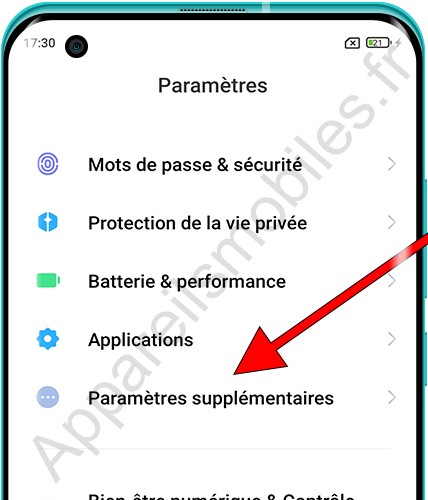
Buscamos en los ajustes de nuestro dispositivo Xiaomi hasta encontrar el apartado “Configuración avanzada”, pulsa para acceder a él.
Paso 3:
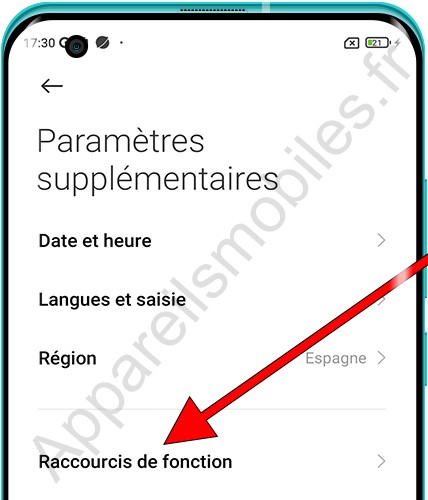
En “Configuración avanzada” veremos un apartado “Atajos de funciones” o “Atajos de gestos” dependiendo de la versión del sistema operativo.
Paso 4:
En los accesos directos verás varias opciones. Toque «Tomar captura de pantalla» para acceder a la configuración de captura de pantalla mediante gestos.

Paso 5:
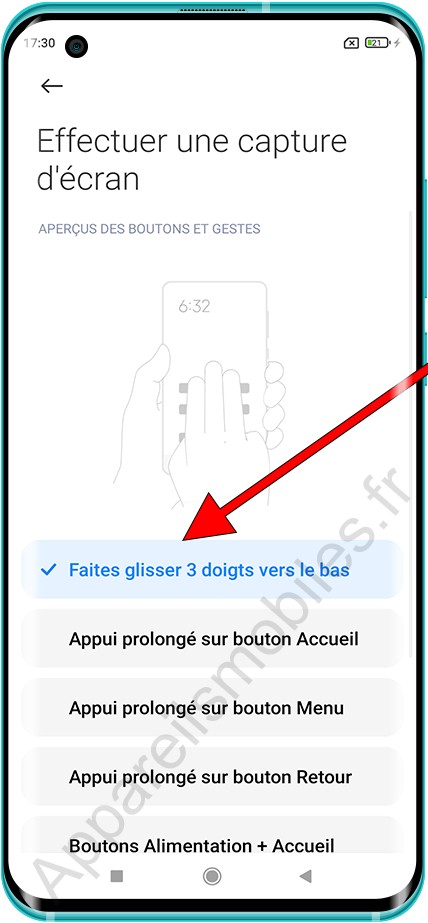
Aquí veremos varias opciones para realizar una captura de pantalla, las opciones variarán dependiendo de la versión del sistema operativo, en las últimas actualizaciones Xiaomi ha eliminado varias opciones para realizar una captura de pantalla mediante botones o gestos. Para habilitar esta función, seleccione Deslizar tres dedos hacia abajo.
Una vez activado, puede regresar o salir de la configuración.
Es posible que al principio necesites algunos intentos para acostumbrarte a tomar capturas de pantalla con los dedos, así que ten paciencia e intenta varias veces hasta que encuentres la velocidad y el lugar correcto para tocar la pantalla.