

Grabar pantalla en iPhone es más fácil de lo que parece: el botón ya viene dentro del sistema, no hay que instalar nada y el video queda en Fotos en cuanto paras. Solo hay que añadir el control al Centro de control una vez.
Sirve para guardar un tutorial, enseñarle a alguien cómo se hace algo, registrar una partida o guardar ese momento de un video que no se puede descargar. Y si quieres que se escuche tu voz explicando, también se puede: el micrófono se enciende antes de empezar. Si lo que quieres es guardar una conversación, también explicamos cómo grabar llamadas en iPhone.
Primero, añade el botón al Centro de control
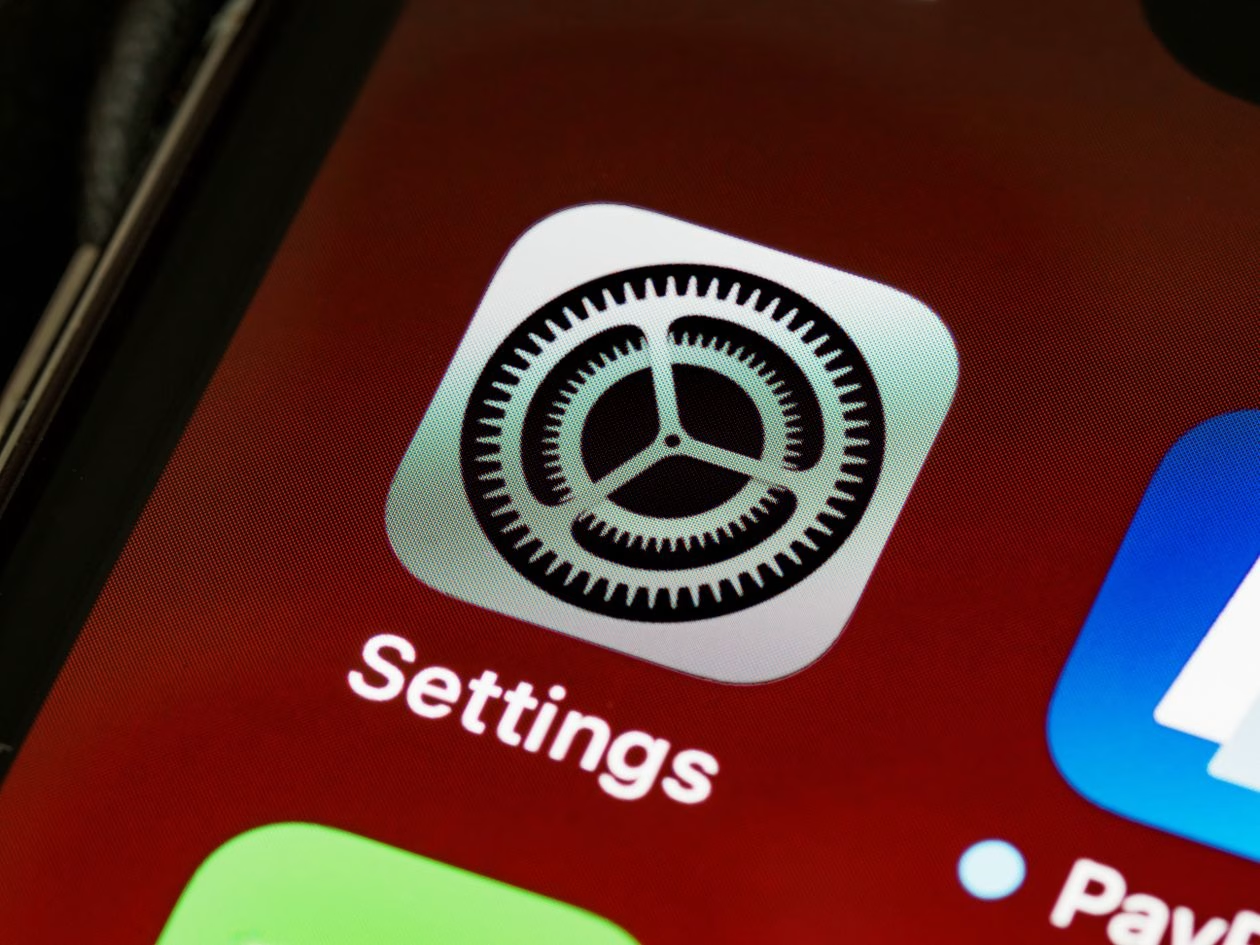
Si nunca lo has usado, lo más probable es que el botón no esté a la vista. Se añade en menos de un minuto: abre Ajustes, entra en Centro de control y baja hasta Más controles. Ahí verás Grabación de pantalla: toca el signo más (+) y listo, el botón queda entre tus controles.
En las versiones más recientes también se puede añadir desde el propio panel: abre el Centro de control, mantén pulsado el fondo, toca Añadir un control y busca Grabación de pantalla. Es el mismo botón, solo cambia el camino.
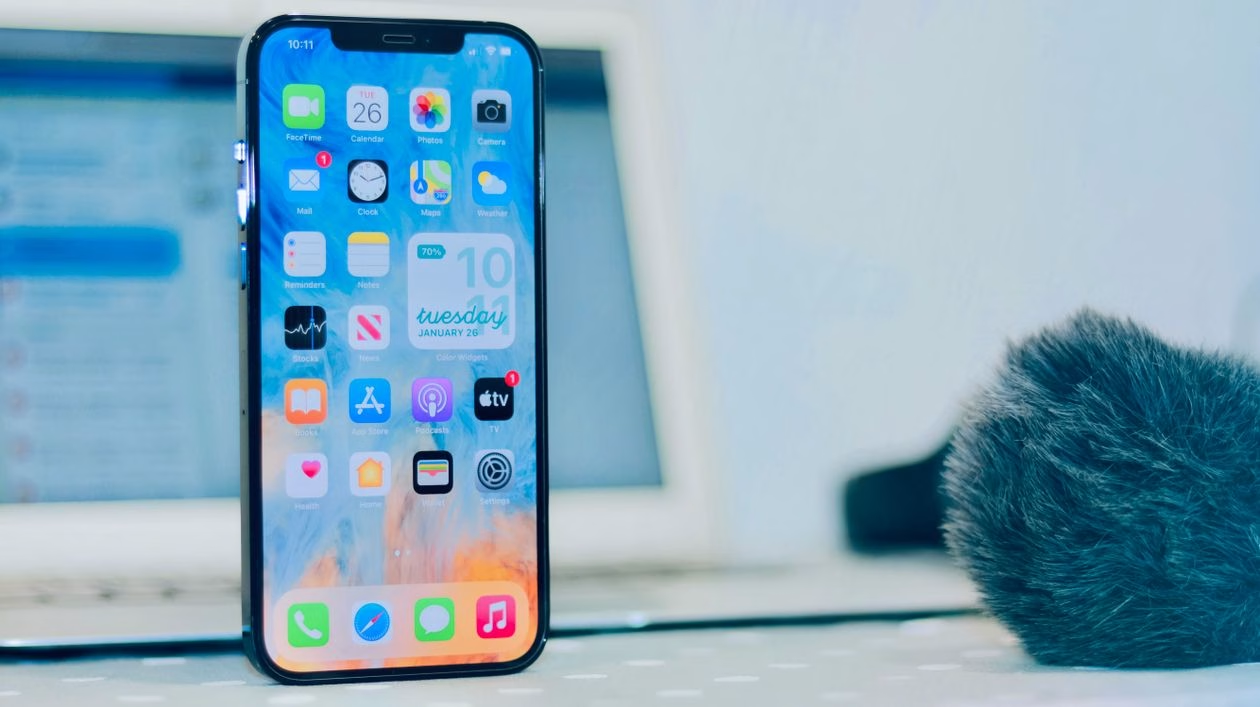
Para abrir el Centro de control, el gesto depende de tu modelo: en los iPhone con Face ID se desliza hacia abajo desde la esquina superior derecha, y en los que tienen botón de inicio, hacia arriba desde la parte inferior. Es un detalle que también aparece entre las funciones escondidas de iOS 26 que casi nadie usa.
Cómo grabar pantalla en iPhone con sonido
Con el botón ya en su sitio, abre el Centro de control y toca el botón de grabación, el círculo con un punto dentro. Verás una cuenta atrás de tres segundos y la grabación empezará sola. Mientras grabas, arriba aparece una barra o un punto en rojo.
Por defecto, la grabación recoge el sonido del sistema, como el audio de un video o de un juego, pero no tu voz. Si quieres narrar lo que haces, mantén pulsado el botón de grabación antes de empezar, toca Micrófono para activarlo y luego pulsa Iniciar grabación. Sabrás que está encendido porque cambia de color.
Antes de grabar algo largo, haz una prueba de diez segundos y reprodúcela: así confirmas que tu voz se escucha antes de explicarlo todo dos veces. Y si van a salir notificaciones privadas en pantalla, activa el modo No molestar antes de empezar.
Cómo parar la grabación y dónde queda el video
Para detenerla, toca la barra roja de la parte superior de la pantalla y confirma con Detener. También vale volver al Centro de control y tocar otra vez el botón de grabación. El video se guarda solo, sin hacer nada más.
Lo encontrarás en la app Fotos, ordenado por fecha, y también en la carpeta Grabaciones de pantalla, dentro de Colecciones y Tipos de medio. Desde ahí lo puedes recortar, compartir o borrar si ya no lo necesitas.
Para recortar el inicio o el final, abre el video en Fotos, toca Editar y mueve los extremos de la línea de tiempo. Así quitas la cuenta atrás del principio y el momento en que paraste la grabación.
Si la grabación sale en negro o sin sonido
Lo más común es que el video salga sin tu voz porque el micrófono estaba apagado al empezar. No hay forma de arreglarlo después: hay que volver a grabar con el micrófono encendido desde el principio.
Si la grabación se corta sola, casi siempre es falta de espacio: un video largo pesa bastante y el iPhone la detiene cuando se queda sin sitio. Revisa Ajustes, General, Almacenamiento del iPhone y libera algo antes de intentarlo de nuevo.
Y si la pantalla sale en negro en Netflix, Disney+ o Apple TV+, no es un fallo tuyo: esas apps protegen su contenido y bloquean la captura. Lo mismo pasa si estás duplicando la pantalla con AirPlay: primero hay que detener la duplicación.
Con el botón ya añadido, grabar pantalla en iPhone se vuelve un gesto de todos los días: dos toques para empezar, uno para parar y el video esperándote en Fotos. La próxima vez que alguien te pregunte cómo se hace algo en el iPhone, en vez de explicarlo por escrito, grábalo.
Y si en casa también hay un Android, el truco es casi igual: ya explicamos cómo grabar pantalla en Xiaomi y cómo grabar pantalla en Samsung, con sus propios botones y sin instalar nada.