
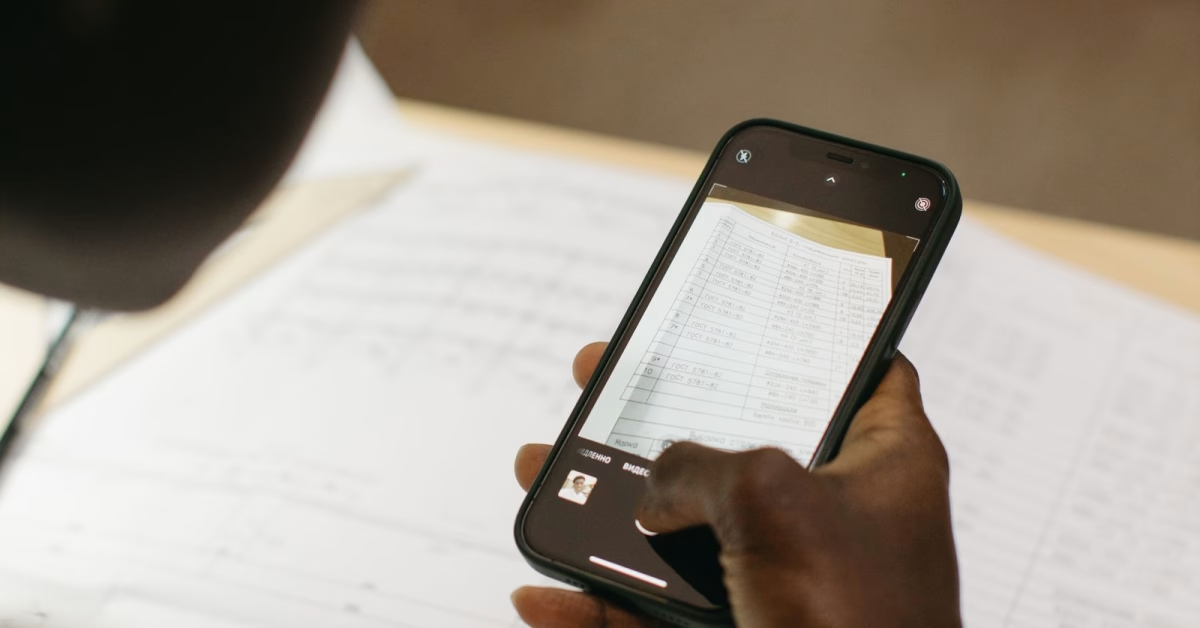
Escanear documentos en iPhone toma un minuto: ya trae el escáner dentro, sin descargar nada ni pagar por una app. Abre Notas, apunta la cámara al papel y guarda el resultado como PDF, listo para enviar por WhatsApp, correo o subirlo a la nube.
La jugada cambió a principios de 2026, cuando Microsoft retiró su app Lens de las tiendas. Quien la usaba para digitalizar facturas y contratos se quedó sin su escáner de siempre. La buena noticia es que el iPhone no necesita reemplazo: entre Notas, Archivos y la app nueva Vista Previa, una de las funciones escondidas de iOS 26, hay tres caminos para el mismo resultado, y los tres terminan en un PDF limpio.

Cómo escanear documentos en iPhone con la app Notas
Notas es el camino clásico y el que más gente tiene a mano, porque la app ya viene instalada y el escaneo queda guardado junto a tus apuntes. El proceso es este:
- Abre Notas y crea una nota nueva, o entra en una que ya tengas.
- Toca el botón de adjuntar, el del clip (en versiones anteriores de iOS es el icono de la cámara), y elige «Escanear documentos».
- Coloca el iPhone sobre la hoja, con buena luz y el papel sobre una superficie plana. En modo Automático, el teléfono dispara solo cuando reconoce la página; si prefieres hacerlo tú, toca el botón del obturador o uno de los botones de volumen.
- Si el recorte no queda bien, arrastra las esquinas hasta encuadrar la hoja y toca «Conservar archivo escaneado».
- Sigue con las demás páginas: todas quedan en el mismo documento. Cuando termines, toca «Guardar» y el PDF queda dentro de la nota.
Antes de disparar puedes cambiar el tratamiento del color: Color, Escala de grises, Blanco y negro y Foto. Para un contrato o una factura, el blanco y negro suele dejar el texto más legible; para una página con imágenes o una foto en papel, mejor Color o Foto.
Vista Previa, la forma nueva y más directa
Con iOS 26 llegó al iPhone la app Vista Previa, la misma que los usuarios de Mac conocen de toda la vida, y trae el escáner integrado. Es el camino más corto cuando lo que quieres es un PDF suelto, sin nota de por medio.
- Abre la app Vista Previa.
- Toca «Escanear documentos».
- Coloca la cámara sobre el documento: el iPhone captura la página solo. Si quieres disparar tú, toca «Automático» (la etiqueta cambia a «Manual») y pulsa el botón del obturador.
- Repite con cada página que necesites.
- Toca las miniaturas para recortar, girar o ajustar el color de cada hoja.
- Toca la marca de verificación cuando termines y el PDF queda guardado.
La guía oficial del iPhone detalla estos mismos pasos para la app Vista Previa, por si quieres consultarlos directamente en el soporte de Apple.
Escanear documentos en iPhone con Archivos: el PDF directo a su carpeta
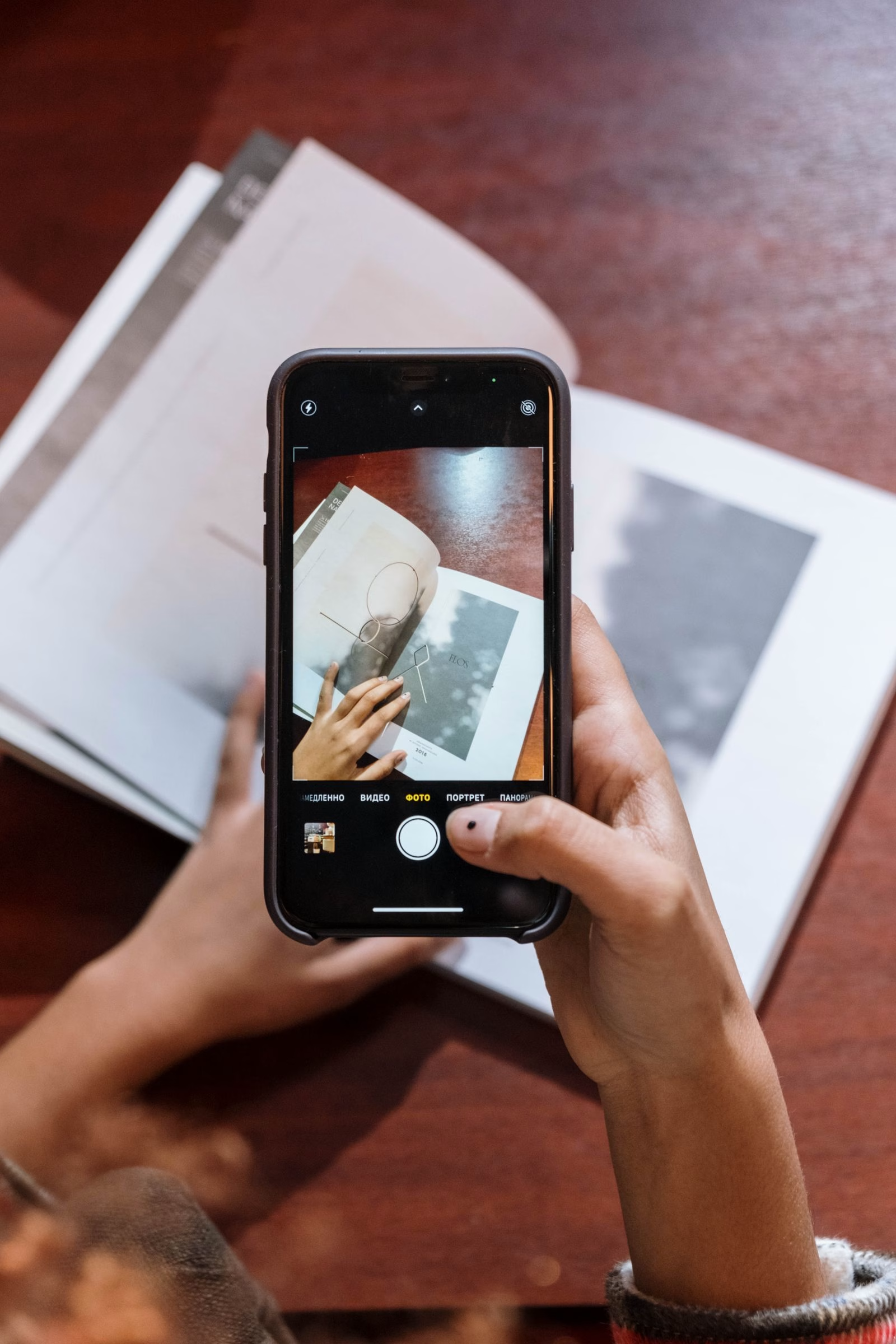
Si prefieres que el archivo caiga en una carpeta y no dentro de una nota, la app Archivos hace lo mismo con un paso menos por el medio. Abre Archivos, toca el botón Más, el de los tres puntos, y elige «Escanear documentos». Escanea las páginas igual que en Notas y, al terminar, elige la carpeta —en el iPhone, en iCloud Drive o en otro servicio que tengas instalado— y toca «Guardar».
Después del escaneo: firmar, compartir y guardar
El trabajo no termina al guardar: desde Notas puedes abrir el documento, tocarlo y usar el botón de compartir para enviarlo por correo, Mensajes, AirDrop o WhatsApp, o guardarlo en Archivos. Con la herramienta de Marcación puedes además añadir una firma, un texto o una lupa sobre el documento, algo útil cuando hay que devolver un contrato firmado sin imprimir nada.

Y si trabajas con un Mac, el iPhone sirve de escáner para el ordenador: con la misma cuenta de Apple en los dos equipos, el Wi-Fi y el Bluetooth activados y el iPhone desbloqueado, haz clic con la tecla Control en el lugar donde quieres el documento y elige la opción de insertar desde el iPhone y luego «Escanear documentos». El PDF aterriza directo en el Mac.
Trucos para que el escaneo salga nítido
Busca buena luz y evita que tu propia mano haga sombra sobre la hoja: el escáner detecta mejor los bordes con luz pareja. Pon el papel sobre una superficie oscura y plana; el contraste ayuda a que el recorte automático no se coma los bordes. Y si el iPhone no reconoce la página porque el fondo es complicado, cambia a modo Manual y dispara tú. Es otro de esos trucos del iPhone que no necesitan apps, como ver la contraseña del WiFi en iPhone.
Ojo con el espacio: el plan gratuito de iCloud Drive trae 5 GB, y si conviertes el iPhone en tu archivador de facturas y apuntes, se llena antes de lo que parece. Conviene revisar de vez en cuando qué PDFs merecen quedarse en la nube y cuáles pueden ir a una carpeta del propio teléfono.
Entre Notas, Vista Previa y Archivos, el iPhone cubre el escaneo sin instalar nada más: un PDF por cada documento, varias páginas en un solo archivo y la firma incluida. La próxima vez que te pidan un papel por WhatsApp o por correo, la respuesta está en el bolsillo.