
El modo de concentración en iPhone silencia las notificaciones y deja pasar solo las de las personas y apps que tú elijas. Se activa en el centro de control o en Ajustes, y en menos de un minuto tu teléfono deja de interrumpirte.
Apple lo estrenó con iOS 15 y viene instalado en todos los iPhone: no es una app ni hay que descargar nada. El teléfono trae listos No molestar, Personal, Trabajo y Descanso, y en los modelos compatibles con Apple Intelligence se suma Reducir interrupciones, que deja pasar solo lo importante.

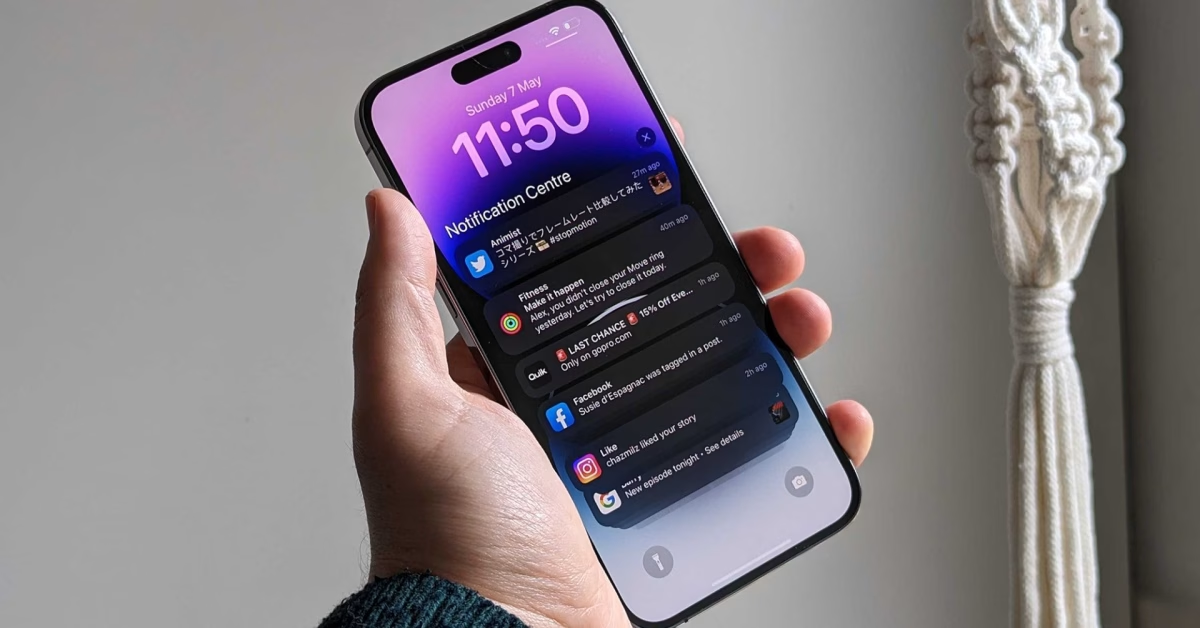
Mientras un modo está activo, su icono aparece en la barra de estado y en la pantalla de bloqueo. Quien te escriba por Mensajes verá que tienes las notificaciones silenciadas, aunque podrá avisarte si es algo urgente.
Cómo activar el modo de concentración en iPhone en 1 minuto
La forma más rápida es el centro de control, sin entrar en Ajustes.
- Desliza hacia abajo desde la esquina superior derecha para abrir el centro de control.
- Toca Modos y elige el que quieras, por ejemplo No molestar.
- Si solo lo quieres un rato, toca los tres puntos del modo y elige Durante 1 hora, Hasta esta noche o Hasta que me vaya de aquí.
También puedes encenderlo desde Ajustes y Concentración, tocando el modo que quieras, o pedirle a Siri que lo active o lo apague por ti.
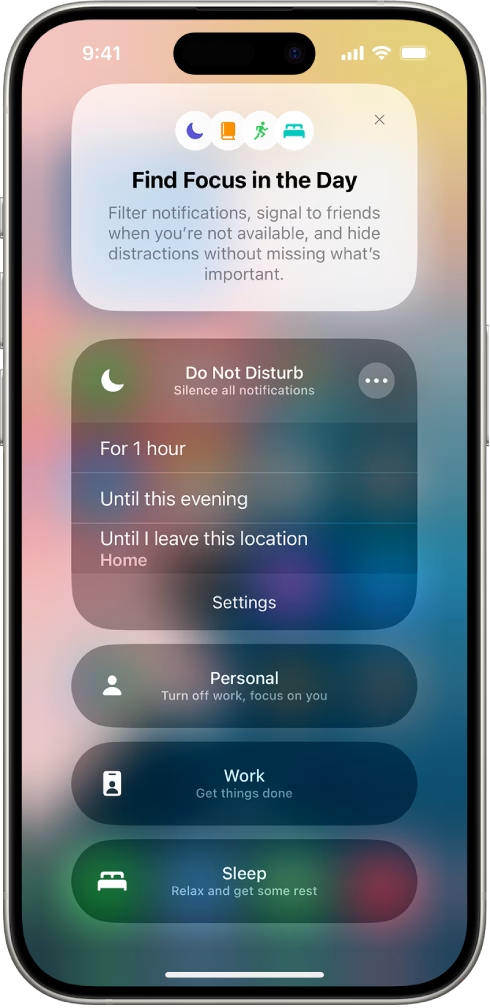
Si ya tenías otro modo activo, se apaga solo al tocar el nuevo: nunca hay dos a la vez. Y si tienes un Galaxy en casa, el ajuste equivalente es el modo No molestar en Samsung.
Cómo crear un modo de concentración propio
Los modos que trae el iPhone cubren casi todo, pero si quieres uno para estudiar, para el gimnasio o para leer sin que te molesten, lo creas en un minuto.
- Abre Ajustes y entra en Concentración.
- Toca el + de arriba a la derecha y elige Personalizado.
- Escribe un nombre, elige un color y un icono, y toca Siguiente.
- Toca Personalizar modo de concentración y define quién puede escribirte y qué apps pueden avisarte.
En Personas eliges los contactos que sí pueden interrumpirte, y en Apps las aplicaciones que pueden enviarte avisos. Todo lo demás queda en silencio hasta que apagues el modo.

En Opciones decides si las notificaciones silenciadas se muestran en la pantalla de bloqueo o si esta se atenúa. También puedes vincular una pantalla de bloqueo y una de inicio distintas para ese modo.
Con Añadir filtro eliges, por ejemplo, qué cuenta de correo o qué calendario se ve mientras el modo está activo. Y si además quieres que nadie abra tus aplicaciones cuando te prestan el teléfono, también puedes ocultar aplicaciones en iPhone con Face ID.
Cómo programar el modo de concentración para que se active solo
Lo mejor del modo de concentración en iPhone es que no tienes que acordarte de encenderlo: lo programas una vez y el teléfono cambia solo.
- Entra en Ajustes y Concentración y toca el modo que quieres programar.
- Toca Añadir horario y elige si se activa por hora, por ubicación o al abrir una app.
- Define los días y las horas. Un ejemplo que funciona: Trabajo de lunes a viernes de 9:00 a 18:00, y Descanso todos los días de 23:00 a 7:00.
También puedes hacer que se active al llegar a la oficina o al abrir la app con la que trabajas. Y si tienes más de un dispositivo Apple con la misma cuenta, activa Compartir entre dispositivos en Ajustes y Concentración para que los ajustes te sigan a todas partes.
Cómo desactivar o eliminar un modo de concentración
Cuando termines, mantén pulsado el icono del modo en la pantalla de bloqueo o abre el centro de control, toca Modos y toca el modo activo para apagarlo. Seguirá en la lista para usarlo cuando quieras.
Si un modo ya no te sirve, ve a Ajustes y Concentración, tócalo, baja hasta el final y pulsa Eliminar modo de concentración. Si era uno de los que trae el iPhone, podrás volver a configurarlo cuando quieras.
Empieza por lo sencillo: activa No molestar durante 1 hora la próxima vez que necesites concentrarte y nota la diferencia. Cuando veas lo bien que funciona, crea tu modo de Trabajo con su horario y deja que el iPhone se encargue solo.
El modo de concentración en iPhone es uno de esos ajustes que se configuran una vez y se agradecen todos los días. Y si te gusta exprimir el teléfono, estas funciones escondidas de iOS 26 te van a gustar. Si quieres repasar cada ajuste con calma, la ayuda oficial de Apple explica todos los modos paso a paso.