
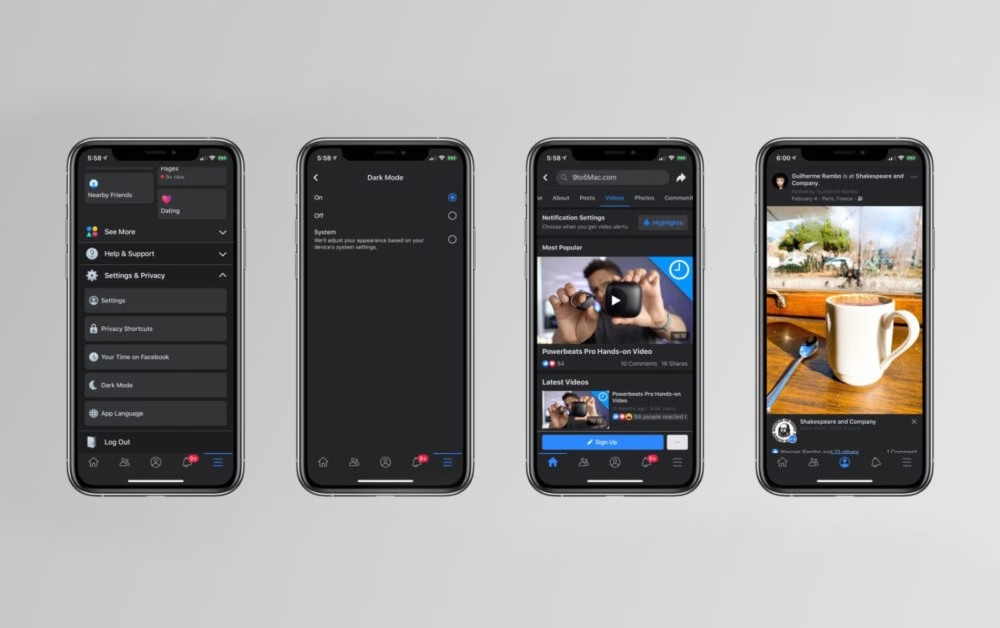
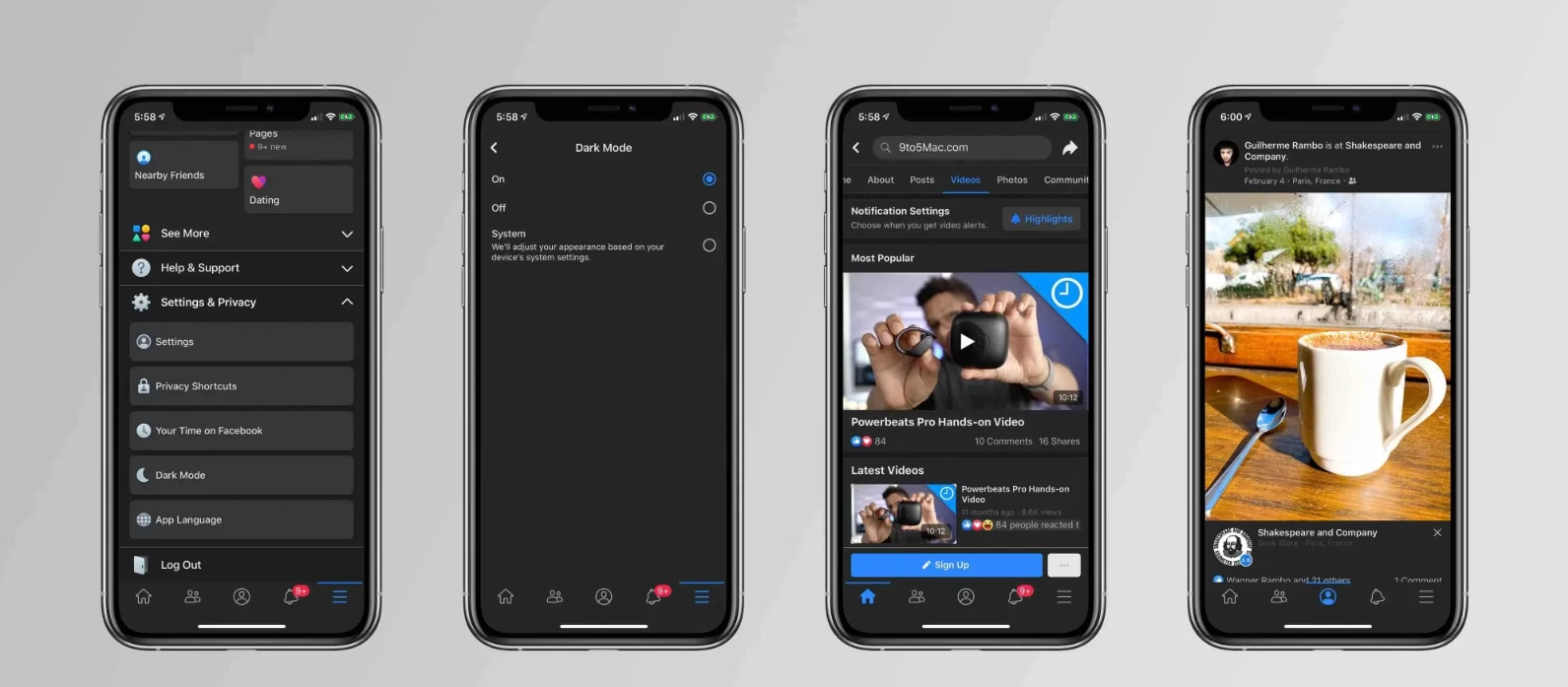
El modo oscuro en Facebook se activa en menos de un minuto y cambia el fondo blanco por negro con las letras en blanco. La opción viene dentro de la aplicación, no hay que instalar nada, y funciona igual en Android, iPhone y la computadora.
Si entras a Facebook de noche, con la luz apagada, el fondo blanco pega directo en los ojos. Con el tema oscuro la pantalla baja el brillo de golpe, las fotos y los videos resaltan más y, si tu celular tiene pantalla OLED, la batería dura un poco más porque los píxeles negros se apagan. Ya que estás en los ajustes, aprovecha y deja puesta la verificación en dos pasos en Facebook, que blinda tu cuenta aunque te roben la contraseña.
Cómo activar el modo oscuro en Facebook en Android
En Android el ajuste está a tres toques del menú principal. Antes de empezar, revisa que tengas la aplicación actualizada en Google Play, porque en las versiones viejas el menú cambia de lugar y la opción se esconde.
- Abre Facebook y toca el menú, las tres rayitas de la esquina superior derecha. En las versiones más nuevas aparece tu foto de perfil en ese mismo lugar.
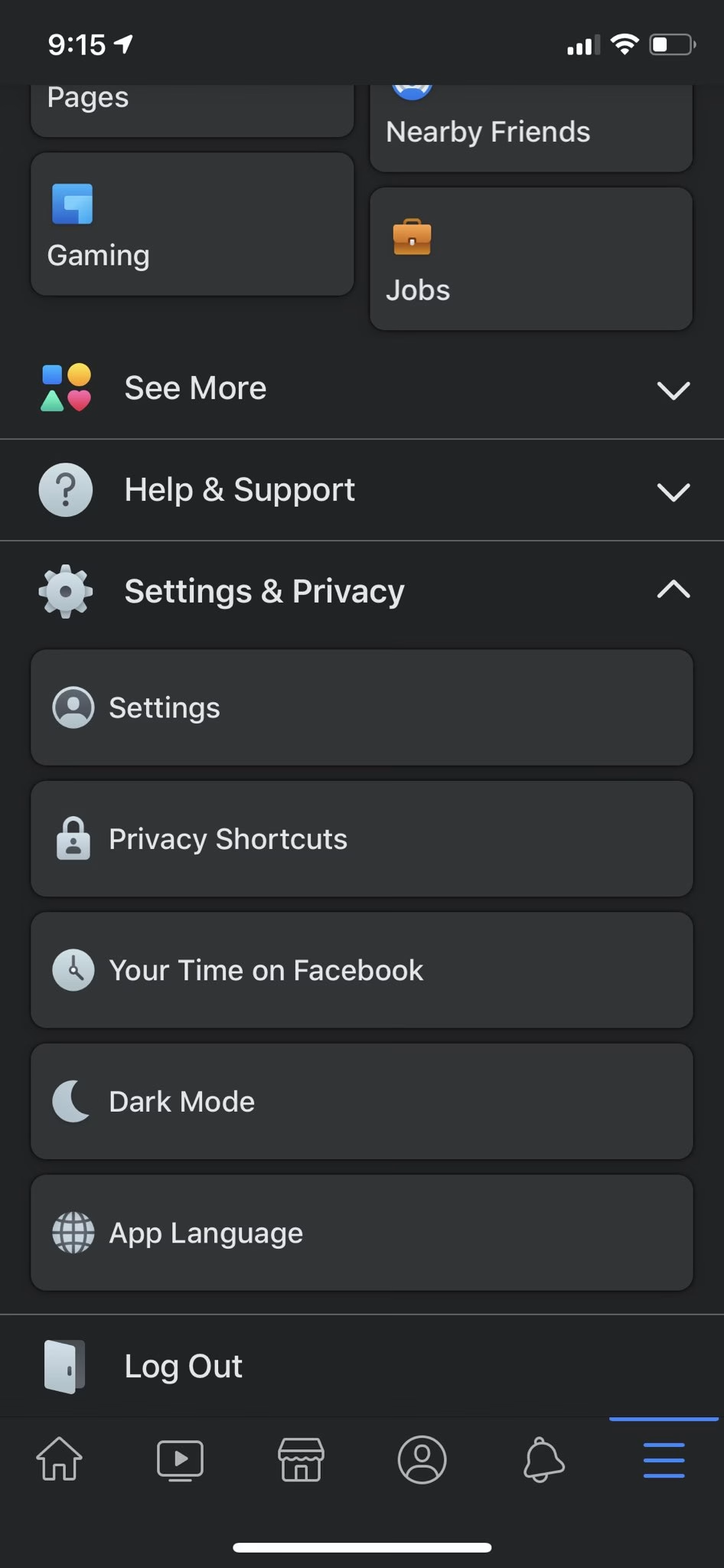
- Baja hasta Configuración y privacidad y tócala.
- Toca Modo oscuro, la opción con el ícono de la luna.
- Elige Activado. La pantalla se pone negra al instante, sin pedir ninguna confirmación.
Si prefieres que Facebook siga el tema del teléfono, elige Usar configuración del sistema en ese mismo paso. Así se oscurece cuando el celular entra en modo oscuro y vuelve al blanco durante el día, sin que tengas que tocar nada.
Cómo activar el modo oscuro en Facebook en iPhone
En iPhone el camino es el mismo, solo cambia dónde está el menú. No hay que bajar ninguna aplicación extra ni entrar a ningún ajuste raro del sistema.
- Abre Facebook y toca Menú, abajo a la derecha.
- Baja hasta Configuración y privacidad.
- Toca Modo oscuro.
- Elige Activado.
¿No ves la opción? Entra a Ajustes dentro del menú y escribe «modo oscuro» en el buscador de arriba: el acceso directo te lleva directo a la configuración, sin tener que recorrer todo el menú a mano.
Cómo activar el modo oscuro en Facebook en la computadora
En la computadora no hay que tocar el celular: el ajuste está en el menú de tu foto de perfil y se guarda solo, así que la próxima vez que entres ya lo verás en negro.
- Entra a facebook.com e inicia sesión.
- Haz clic en tu foto de perfil, arriba a la derecha.
- Elige Pantalla y accesibilidad.
- En Modo oscuro, marca Activado.
En esa misma pantalla está la opción Automático, que hace que Facebook siga el tema de Windows o macOS, y el Modo compacto, que junta más las publicaciones para que quepan más cosas en pantalla. Los dos ajustes se pueden usar juntos sin problema.
Que Facebook se oscurezca solo cuando cae la noche
Lo más cómodo no es dejarlo siempre en negro, sino que cambie solo. Elige Usar configuración del sistema en el celular o Automático en la computadora y Facebook hará el cambio por ti, sin que tengas que acordarte cada noche.
Para que eso funcione, programa el tema oscuro del teléfono: en Android, Ajustes, Pantalla y Tema oscuro, donde muchos modelos dejan poner la hora; en iPhone, Ajustes, Pantalla y brillo y Automático, que lo enciende al atardecer y lo apaga al amanecer.
Combínalo con el filtro de luz azul, que en iPhone se llama Turno de noche y en Android Luz nocturna o Confort visual, según la marca. Con los dos encendidos, revisar Facebook antes de dormir deja de ser un fogonazo en la cara.
No te aparece la opción: qué hacer
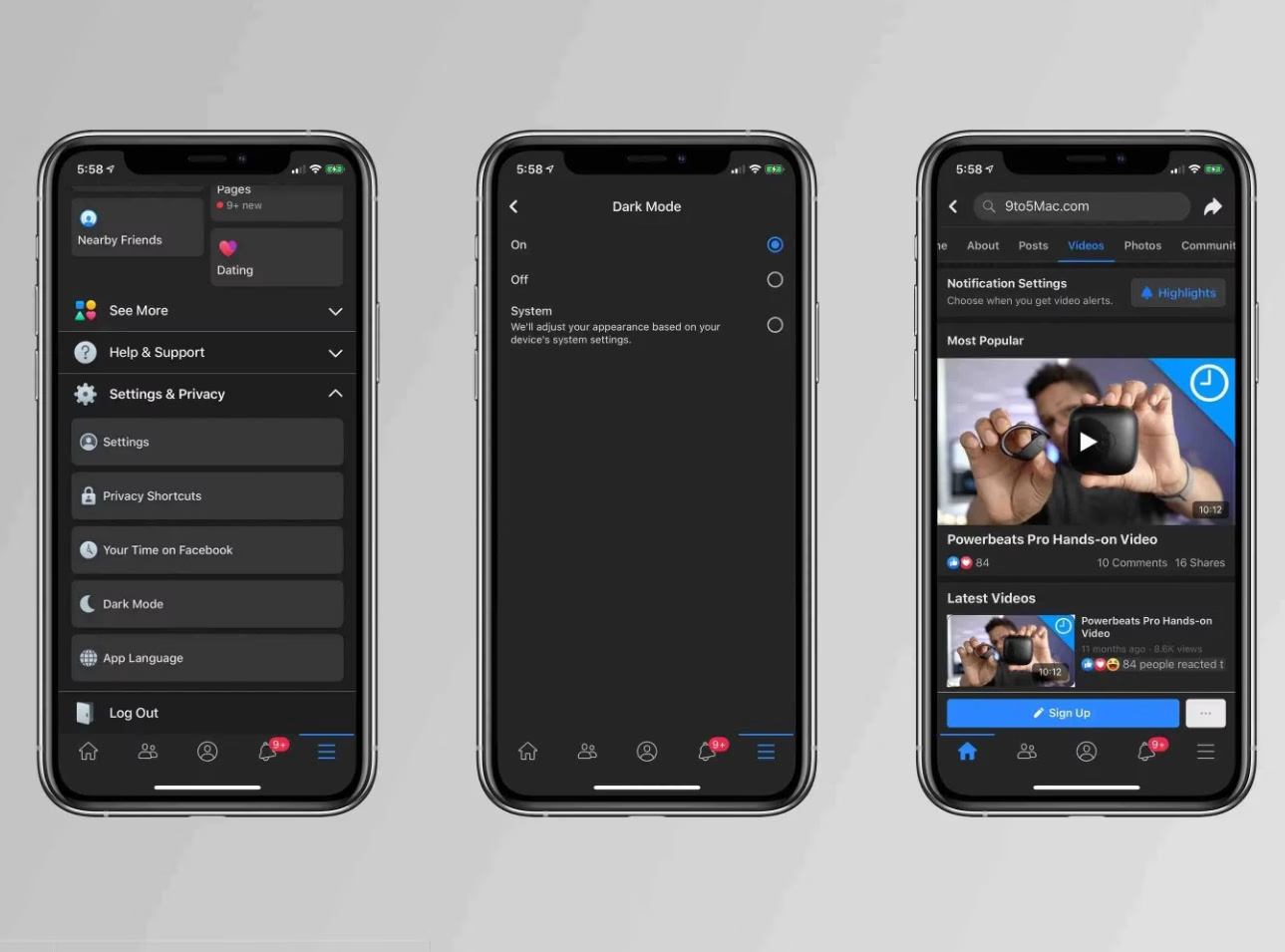
Si el menú no muestra el modo oscuro, lo primero es actualizar Facebook en Google Play o la App Store. Después, cierra la aplicación por completo y vuelve a abrirla: en muchos casos la opción aparece sola tras la actualización.
En Android también ayuda borrar el caché: Ajustes, Aplicaciones, Facebook y Borrar caché. Y ojo con Facebook Lite, que es otra aplicación distinta y su menú no es igual al de la aplicación normal.
Para volver al fondo claro, repite los mismos pasos y elige Desactivado. El cambio es inmediato y no se pierde nada: ni tus fotos, ni tus conversaciones, ni tus ajustes.
Conclusión
El modo oscuro en Facebook es de esos ajustes que se hacen una vez y se agradecen todos los días: menos brillo de noche, fotos que resaltan y un poco más de batería en el celular. Actívalo en el dispositivo que más uses, deja el modo automático para que cambie solo al caer la noche y revisa de paso el resto de tus ajustes: tu vista te lo va a agradecer.