
Hacer una copia de seguridad en iPhone toma menos de 5 minutos y es la única forma de no perder tus fotos, tus chats y tus contactos si el teléfono se rompe, te lo roban o lo cambias por uno nuevo.
Tienes dos caminos: iCloud, que lo hace solo cada noche sin cables, o tu computadora, que guarda una copia completa y gratis. Lo ideal es combinar los dos: aquí van los pasos exactos, qué guarda cada copia y cómo recuperarla.
Qué guarda la copia de seguridad en iPhone
Una copia guarda casi todo lo que hay en el teléfono: los ajustes, la organización de la pantalla de inicio, los datos de tus aplicaciones, los mensajes, el historial de llamadas y los tonos. Si no usas Fotos en iCloud, también entran las fotos y los videos.
Hay cosas que no se copian: las aplicaciones en sí se vuelven a descargar de la App Store al restaurar, y tampoco se guardan Face ID, Touch ID ni la configuración de Apple Pay. Lo que ya vive sincronizado en iCloud, como contactos y calendarios, no se duplica porque se recupera directo de la nube.
Ojo con WhatsApp: sus chats tienen su propio respaldo dentro de la aplicación, así que revisa también esa copia aparte. Si alguna vez borraste un mensaje sin querer, aquí te explico cómo recuperar mensajes borrados de WhatsApp.
Cómo hacer una copia de seguridad en iPhone con iCloud
Es el método más cómodo porque, una vez activado, el iPhone se respalda solo. La copia de iCloud siempre va cifrada, así que tus datos viajan protegidos.
- Conéctate a una red Wi-Fi.
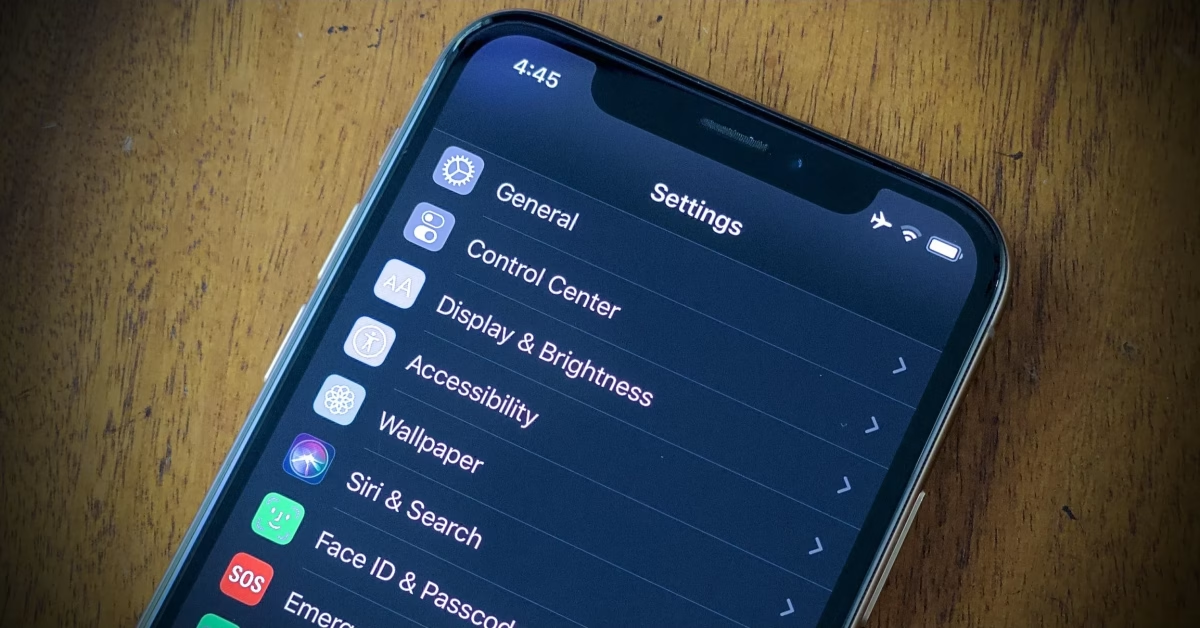
- Abre Ajustes y toca tu nombre en la parte superior.
- Entra en iCloud y luego en Copia en iCloud (en algunos iPhone aparece como Respaldo en iCloud).
- Activa Copia de este iPhone.
- Toca Realizar copia ahora y espera sin desconectarte del Wi-Fi.
En esa misma pantalla verás la fecha y la hora de la última copia. Si es de hoy, todo quedó guardado. El respaldo automático corre solo cuando el iPhone está cargando, bloqueado y con Wi-Fi, normalmente mientras duermes.
El único límite es el espacio: Apple solo regala 5 GB en iCloud, compartidos con tus fotos, mensajes y documentos, y casi nunca alcanzan. Si te sale el aviso de que no hay espacio, entra en esa misma pantalla y desactiva las aplicaciones que ocupan mucho y no te importan, borra copias viejas de dispositivos que ya no tienes o amplía el plan con iCloud+.
Cómo hacer la copia de seguridad en iPhone en tu computadora
La copia en la computadora es gratis y completa: el límite es el espacio libre de tu disco. Conviene hacerla antes de actualizar iOS, cambiar de teléfono o llevar el iPhone a reparar.
En una Mac: conecta el iPhone con el cable, abre el Finder y selecciónalo en la barra lateral. Si aparece «¿Confiar en esta computadora?», acéptalo en la Mac y en el iPhone y escribe tu código. Marca «Encriptar respaldo local» si quieres guardar también tus datos de Salud y Actividad, crea una contraseña y pulsa «Realizar respaldo ahora». Necesitas macOS Catalina o posterior; en versiones anteriores se usa iTunes.
En Windows: abre la aplicación Dispositivos Apple (si no la tienes, usa iTunes), conecta el iPhone y acepta el aviso de confianza. Selecciona tu iPhone, entra en General, elige guardar la copia en este equipo y pulsa «Realizar copia ahora». Marca también «Cifrar copia de seguridad local» si quieres incluir contraseñas y datos de Salud.
La copia cifrada es la única que incluye las contraseñas guardadas, los datos de Salud, el historial de Safari y las redes Wi-Fi. Apunta esa contraseña en un lugar seguro: si la olvidas, no podrás restaurar esa copia y Apple no puede recuperarla.
Cómo restaurar la copia de seguridad en un iPhone nuevo
Desde iCloud solo se puede restaurar durante la configuración inicial: al encender un iPhone nuevo o recién borrado, elige restaurar desde el respaldo de iCloud y entra con tu cuenta de Apple. Si el iPhone ya está configurado, tendrías que borrarlo primero, así que comprueba antes que la última copia sea reciente.
Desde la computadora es más flexible: conecta el iPhone, ábrelo en el Finder, Dispositivos Apple o iTunes y pulsa «Restaurar copia». Elige la copia por su fecha y, si está cifrada, escribe la contraseña. Antes de empezar, desactiva «Buscar mi iPhone» en Ajustes, porque si no el botón de restaurar no te dejará continuar.
Si tienes los dos teléfonos a mano, el Inicio rápido transfiere los datos directo de uno a otro sin copia previa. Y si vas a cambiar de iPhone y no te alcanza el espacio de iCloud, en Ajustes, General, Transferir o restablecer el iPhone hay una opción que te presta espacio temporal para hacer la copia y pasarla.
Errores que arruinan la copia de seguridad (y cómo evitarlos)
El error más común es creer que la copia está activa sin revisarla. Entra en Copia en iCloud y mira la fecha del último respaldo: si es de hace semanas, algo está fallando. La copia automática solo corre con el iPhone cargando, en Wi-Fi y bloqueado, así que déjalo conectado de noche.
Otro fallo típico es que la copia nunca termina por un Wi-Fi inestable o porque es demasiado grande. Déjalo cargando de noche con buena señal o prueba otra red. Y nunca borres el respaldo de un iPhone viejo antes de tiempo: si desactivas el respaldo de un dispositivo, iCloud conserva sus copias 180 días antes de eliminarlas.
La regla es sencilla: deja la copia de iCloud activada para el día a día y haz además una copia cifrada en tu computadora antes de cualquier cambio importante. Son 5 minutos hoy que te ahorran el disgusto de perder años de fotos, conversaciones y recuerdos. Haz la copia ahora, antes de que la necesites.