
Cambiar contraseña de Facebook es el trámite de seguridad más rápido que existe en la red social: en dos minutos dejas atrás la clave vieja y pones una nueva, desde el celular o desde la computadora, sin instalar nada. Aquí va la ruta exacta, paso a paso.
Todo el cambio se hace desde el Centro de cuentas, el panel donde Meta reúne la seguridad de Facebook e Instagram. En ese mismo menú vive la verificación en dos pasos en Facebook, que blinda la cuenta aunque te roben la clave. Y si ya no puedes entrar porque se te olvidó, el camino es otro: recuperar cuenta de Facebook, con el correo o el número que tengas a mano.
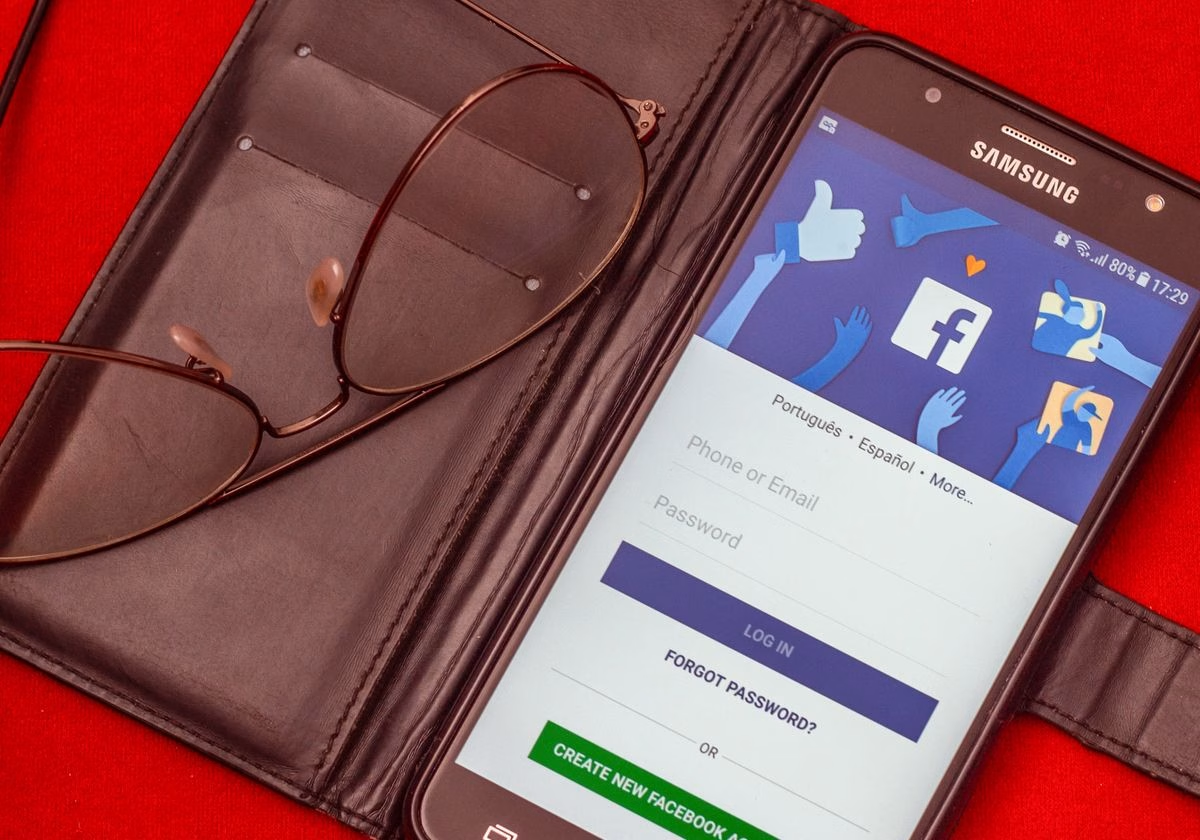
Cómo cambiar contraseña de Facebook desde el celular
En la aplicación el camino es el mismo que en la web, solo cambian los toques. No necesitas la clave nueva apuntada en ningún papel: escríbela dos veces y listo.
- Abre la aplicación de Facebook e inicia sesión con tu cuenta.
- Toca tu foto de perfil para abrir el menú y entra en Configuración y privacidad.
- Toca Configuración.
- Toca Centro de cuentas y luego Contraseña y seguridad. Si no ves el Centro de cuentas, toca directamente Contraseña y seguridad.
- Toca Cambiar contraseña y elige la cuenta que quieres actualizar.
- Escribe la contraseña actual y la nueva, y confirma con Cambiar contraseña.
Al confirmar, Facebook te ofrece cerrar la sesión en los demás dispositivos donde la cuenta está abierta. Si sospechas que alguien más entró a tu perfil, acepta: es la forma más rápida de sacarlo de todos lados a la vez.
Cómo cambiar contraseña de Facebook en la computadora
En la computadora la ruta es idéntica, con clics en vez de toques.
- Entra a Facebook e inicia sesión.
- Haz clic en tu foto de perfil, arriba a la derecha, y entra en Configuración y privacidad.
- Haz clic en Configuración.
- Haz clic en Centro de cuentas y luego en Contraseña y seguridad.
- Haz clic en Cambiar contraseña, elige la cuenta y escribe la contraseña actual y la nueva.
El cambio es inmediato: la próxima vez que entres en cualquier dispositivo, Facebook te pedirá la clave nueva.
Si olvidaste tu contraseña actual: así la restableces
Si no recuerdas la clave actual, no inventes: en el mismo formulario de cambio toca ¿Has olvidado la contraseña? y Facebook te mandará un código de confirmación al correo asociado a la cuenta.
También puedes hacerlo desde la pantalla de inicio de sesión, sin entrar a la cuenta: toca ¿Has olvidado la contraseña?, escribe el correo, el número de celular, el nombre completo o el nombre de usuario de la cuenta y toca Buscar. Después sigue las instrucciones en pantalla y escribe el código que te llegue para poner la clave nueva.
Hay un detalle que conviene saber antes de intentarlo cinco veces seguidas: Facebook solo permite un número determinado de restablecimientos al día. Si gastas los intentos, toca esperar. Y si tienes activada la verificación en dos pasos, el número que recibe los códigos de inicio de sesión no sirve para restablecer la contraseña: añade un segundo número o un correo distinto a la cuenta mientras todavía puedes entrar.
Cómo elegir una contraseña fuerte que sí recuerdes
Una buena clave es fácil de recordar para ti y difícil de adivinar para los demás. Lo que mejor funciona es una contraseña larga, distinta de la de tu correo y de tu banco, que mezcle mayúsculas, minúsculas y números, o una serie de palabras que solo tú conozcas.
Evita tu nombre, tu teléfono, tu cumpleaños y las palabras de siempre. Guárdala en un gestor de contraseñas y no la compartas con nadie: si ya la compartiste con alguien, cámbiala cuanto antes.
Y un aviso práctico: las contraseñas distinguen entre mayúsculas y minúsculas. Si Facebook te dice que la clave es incorrecta y estás seguro de que es la buena, revisa que no tengas el bloqueo de mayúsculas activado antes de pedir un restablecimiento.
Si Facebook no te deja cambiar la contraseña
A veces aparece el aviso «De momento no puedes realizar este cambio» o el formulario se queda cargando sin avanzar. Suele pasar cuando Facebook detecta el intento desde un dispositivo o una red que no reconoce, cuando se falló la clave actual varias veces seguidas o cuando se cambió el correo o el teléfono hace pocas horas.
La salida es esperar: deja pasar 24 horas sin intentar el cambio ni pedir códigos, y vuelve a intentarlo desde el celular o la computadora que usas siempre, con tu red de siempre. Evita las redes wifi públicas y las VPN en ese momento, y si el problema sigue en el navegador, prueba desde la aplicación oficial.
También puedes pedir los 10 códigos de recuperación que Facebook guarda en ese mismo menú de Contraseña y seguridad: sirven para entrar cuando no puedes usar el teléfono. Anótalos fuera del celular.
Cambiar contraseña de Facebook cada cierto tiempo, con una clave larga y distinta de las demás, es la forma más barata de cuidar la cuenta: dos minutos hoy te ahorran el disgusto de recuperarla mañana. Aprovecha el mismo momento para revisar la verificación en dos pasos y los dispositivos con la sesión abierta, que están en el mismo Centro de cuentas.