
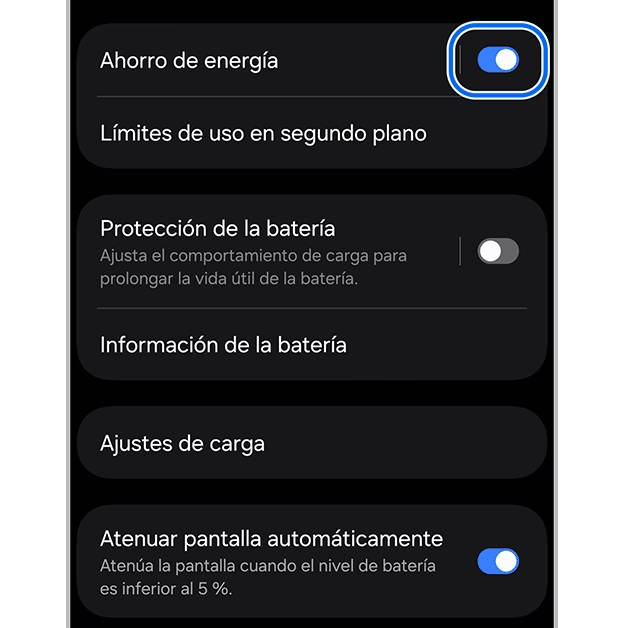
El ahorro de batería en Samsung se activa en menos de un minuto desde Ajustes > Batería y sirve para que tu Galaxy aguante hasta el final del día cuando no tienes un cargador cerca: solo enciendes un interruptor y eliges entre dos modos.
No es magia ni una aplicación extra: es una función que ya viene en todos los Galaxy con One UI y recorta lo que más gasta — procesador, brillo, pantalla siempre encendida y aplicaciones en segundo plano — para que cada porcentaje rinda más. Aquí va cómo se activa, qué hace cada modo y cuándo conviene usarlo.

Cómo activar el ahorro de batería en Samsung paso a paso
La ruta cambia un poco según la versión de One UI de tu Galaxy, pero el interruptor es el mismo. En los modelos recientes, con One UI 7 y One UI 8, está directo en el menú de Batería; en los más viejos aparece dentro de Cuidado del dispositivo.
- Abre Ajustes.
- Entra en Batería. Si no ves Batería en la lista, entra primero en Cuidado del dispositivo y luego en Batería.
- Toca Ahorro de energía.
- Activa el interruptor. Al encenderlo verás una hoja en la parte superior de la pantalla: esa es la señal de que el modo está funcionando.
El atajo más rápido ni siquiera pasa por Ajustes: desliza hacia abajo para abrir el panel rápido y toca el icono de Ahorro de energía. Si lo mantienes pulsado, se abren sus ajustes para elegir el modo y las opciones.

Ahorro de batería en Samsung: modo Estándar o Máximo, ¿cuál elegir?
Al tocar sobre Ahorro de energía en vez del interruptor, el Galaxy te deja elegir entre dos intensidades. El modo Estándar limita el uso de la red, la sincronización y la comprobación de ubicación en segundo plano, y te deja marcar límites adicionales a tu gusto. Es el que conviene para el día a día: notas el ahorro sin que el teléfono se sienta lento.
El modo Máximo es el plan de emergencia. Limita todas las actividades y notificaciones en segundo plano, excepto las de las aplicaciones esenciales y las que tú elijas, para exprimir hasta el último minuto de carga. Úsalo cuando te queda poca batería y sabes que no vas a cargar en horas; para un uso normal, el Estándar basta y sobra.
Para cambiar estas opciones, desactiva primero el ahorro, ajusta lo que quieras y vuelve a activarlo.

Qué cambia en tu Galaxy cuando lo activas
Con el ahorro encendido, el Galaxy baja la velocidad del procesador, reduce el brillo, apaga la pantalla siempre encendida (Always On Display) y frena los datos de las aplicaciones en segundo plano. También puede limitar los servicios de ubicación.
Eso tiene un precio pequeño: algunas aplicaciones pueden tardar en actualizarse o no avisarte al momento, y ciertos juegos irán más lentos. Nada se rompe: al apagar el interruptor, todo vuelve a la normalidad al instante.
Por eso conviene encenderlo cuando la carga baja del 20 % o cuando vas a pasar horas sin enchufe: en el trabajo, en un viaje o en una salida larga.
5 trucos extra para que la batería de tu Galaxy dure más
El modo de ahorro es el interruptor grande, pero estos cinco ajustes lo acompañan y suman horas sin que tengas que cambiar cómo usas el teléfono.
- Mantén la carga entre el 20 % y el 80 %. Cargar al 100 % durante mucho tiempo acorta la vida de la batería.
- Activa la Protección de la batería en Ajustes > Cuidado del dispositivo > Batería > Protección de la batería, con las opciones Básico, Máximo o Protección adaptativa.
- Baja el brillo y acorta el tiempo de espera de la pantalla en Ajustes > Pantalla > Tiempo de espera de pantalla: viene en 30 segundos por defecto y se puede dejar en 15. El modo oscuro en Samsung también ayuda si tu Galaxy tiene pantalla AMOLED.
- Manda a reposo las aplicaciones tragonas en Ajustes > Cuidado del dispositivo > Batería > Límites de uso en segundo plano: las que entran en reposo no trabajan en segundo plano y dejan de gastar carga a escondidas.
- Pulsa Optimizar ahora en Cuidado del dispositivo de vez en cuando: limpia almacenamiento y cierra aplicaciones en segundo plano. La optimización automática ya se hace sola cada día.

Cuándo conviene desactivar el ahorro de batería
Apágalo cuando vuelvas a tener el cargador cerca o cuando necesites el teléfono a pleno rendimiento: para jugar, para grabar video o cuando esperas una notificación importante que no puede esperar. El propio Galaxy te lo recuerda con el icono de la hoja: si lo ves arriba, el ahorro sigue encendido.
Con un toque tienes el Galaxy aguantando hasta la noche y, con dos ajustes más, la batería te dura más durante meses. Actívalo hoy, prueba el modo Estándar y guarda el Máximo para los días en los que el cargador queda lejos. Y si quieres que el teléfono haga parte del trabajo solo, los modos y rutinas en Samsung pueden encender el ahorro automáticamente cuando la carga baja. La guía oficial de Samsung con todos estos ajustes está en su página de soporte, por si tu modelo muestra los menús con otro nombre: cómo optimizar la batería en un Galaxy.