
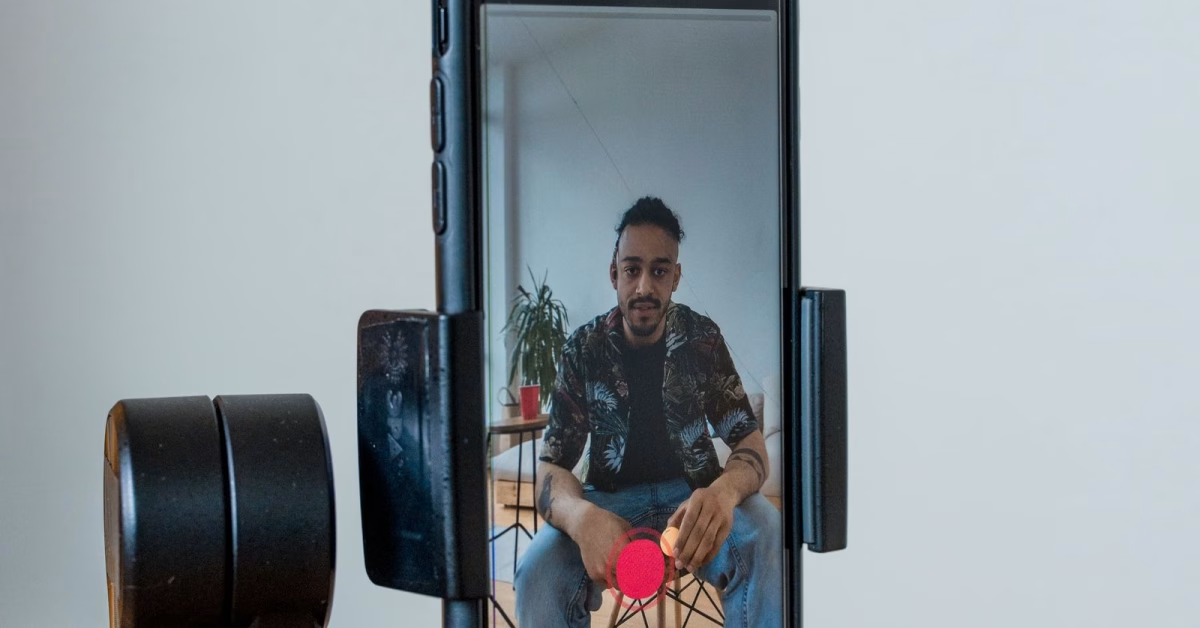
La cámara dual en iPhone graba con la frontal y la trasera al mismo tiempo. En el iPhone 17 viene integrada en la app Cámara, y en modelos anteriores se logra con una app gratis. El clip luego se sube a TikTok.
Es el formato que está por todos lados: tu cara en una ventanita mientras se ve lo que tienes enfrente. Sirve para reacciones, para enseñar algo con las manos y para vlogs de viaje. Y no hace falta comprar el último modelo.

Primero lo primero: TikTok no graba con las dos cámaras
La cámara de TikTok no tiene este modo. Sus herramientas son voltear, velocidad, duración, temporizador, flash y zoom: ninguna abre las dos cámaras a la vez.
Por eso el truco no está dentro de TikTok. El video se graba fuera, con la app Cámara o con una app de cámara dual, y después se sube como cualquier clip de la galería. El resultado es el que se ve en los videos virales: tu reacción y la escena en un solo video. Y si lo que buscas es guardar videos de otros, este es el método para descargar videos de TikTok sin marca de agua.
Si tienes un iPhone 17: la cámara dual en iPhone ya viene incluida
Apple estrenó el modo Dual Capture con iOS 26 en el iPhone 17, el iPhone 17 Pro, el iPhone 17 Pro Max y el iPhone Air, y lo mantuvo en los modelos más nuevos de la misma línea. No hay nada que instalar: el botón vive dentro de la app Cámara.
- Abre la app Cámara y desliza hasta el modo Video.
- Toca el icono de controles, arriba a la derecha, para abrir las opciones de grabación.
- Elige Dual Capture en el menú.
- Arrastra la ventanita de la cámara frontal hasta la esquina que prefieras.
- Pulsa el botón rojo para grabar.
La cámara trasera ocupa toda la pantalla y tu cara queda en una ventanita flotante. Graba en 1080p o 4K a 24 o 30 cuadros por segundo, y todo queda en un solo archivo: después no se pueden separar las dos cámaras.
Tampoco se puede cambiar el diseño a mitad de toma ni intercambiar cuál cámara va grande. Ojo: si mueves la ventanita mientras grabas, ese movimiento queda grabado en el video final. Si no ves Dual Capture en el menú, tu modelo no lo trae.
Si tu iPhone es anterior: una app gratis hace lo mismo
Que tu iPhone no tenga el botón no significa que no pueda. Apple abrió la grabación con varias cámaras a las apps en iOS 13, en 2019, así que cualquier iPhone desde el XS puede grabar con las dos a la vez: solo le faltaba el botón.
Hay apps gratis que lo resuelven. DualCapture funciona desde iOS 18 y Lookout desde iOS 17; ambas se bajan del App Store, no piden cuenta y guardan el video en tu teléfono.
- Instala la app y permite el acceso a la cámara y al micrófono.
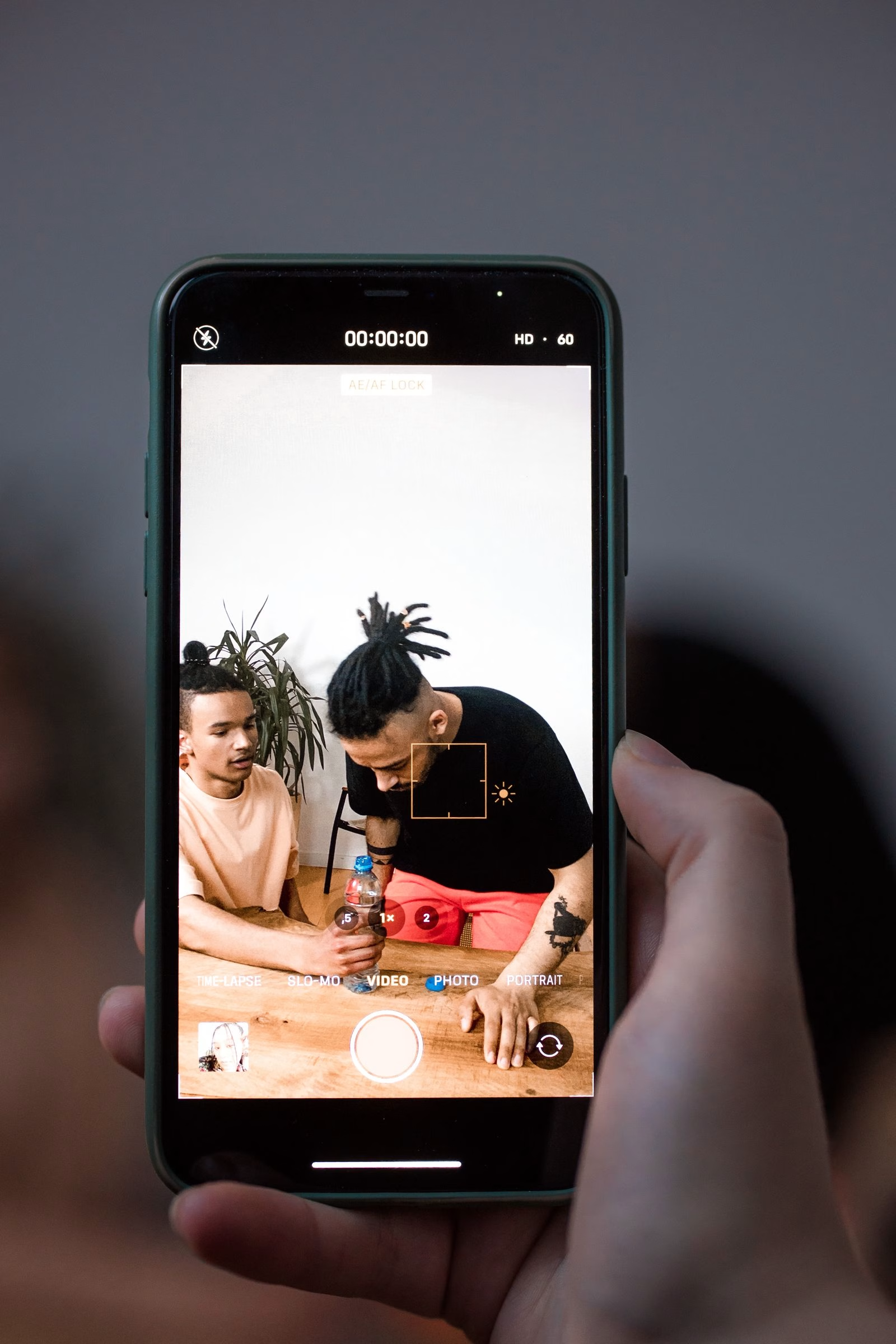
- Cambia al modo VIDEO.
- Elige el diseño antes de grabar: pantalla dividida en vertical para TikTok o imagen en imagen con tu cara en una esquina.
- Si la app lo permite, decide qué cámara va grande con el botón de intercambio.
- Pulsa grabar.
La ventaja frente al modo de Apple es que estas apps guardan cada cámara por separado, además del video combinado. Eso deja corregir después: si tu cara estorba diez segundos, cortas a la cámara trasera y listo.
Lo gratis tiene su límite: en DualCapture las tomas gratuitas se detienen a los 3 minutos y llevan marca de agua, que se quita con la versión de pago. En la app de Apple no hay marca ni límite, pero tampoco archivos separados ni pantalla dividida.
Cómo subir el video a TikTok y que quede bien
Con el clip ya grabado, el resto es rutina. Abre TikTok, toca el +, elige Cargar y busca el video en tu galería. Como el video ya viene combinado, TikTok lo acepta tal cual y se publica como cualquier otro.
Elige el diseño en vertical si el video va para TikTok o Reels: la pantalla dividida apila tu cara arriba y la escena abajo, y llena la pantalla del teléfono sin bandas negras.
Antes de grabar, limpia el lente frontal: vive en el bolsillo todo el día y se nota. Fija el enfoque y la exposición antes de pulsar grabar, porque un salto de luz a mitad de toma se ve feo. Y carga el teléfono: dos cámaras a la vez gastan batería y calientan el equipo.
Para tomas de más de un par de minutos, apoya el teléfono en un trípode o un estabilizador. El video con dos cámaras sostenido en la mano se mueve el doble, porque hay dos encuadres temblando a la vez.

La cámara dual en iPhone dejó de ser un truco de edición para convertirse en un botón más de la cámara. Con el iPhone 17 sale de fábrica, con los modelos anteriores sale con una app gratis, y en ambos casos el video termina en TikTok en minutos. La próxima vez que quieras enseñar algo y reaccionar a la vez, no tendrás que elegir entre una cámara y la otra.