Cómo quitar los anuncios de tu Xiaomi en HyperOS: revoca el MSA y limpia 6 apps del sistema
 Miguel Ángel Rosario
5 min de lectura
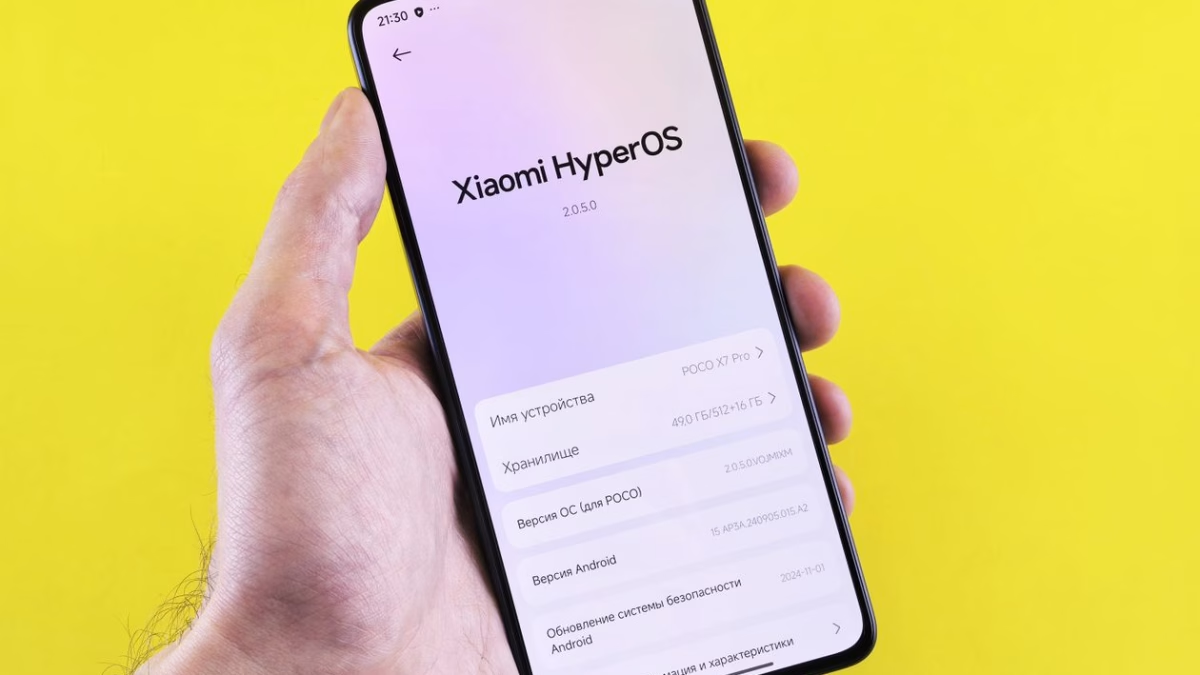
Quitar anuncios Xiaomi es cuestión de 10 minutos: se revoca la autorización del servicio MSA, se apagan los anuncios personalizados en Privacidad y se desactivan las recomendaciones dentro de las apps del sistema. Funciona en HyperOS, HyperOS 2 y en MIUI.
Los anuncios no son un error ni un virus: Xiaomi los integra en sus capas de personalización para poder vender móviles baratos manteniendo sus márgenes. Por eso no existe un botón mágico que los borre de golpe. La buena noticia es que, combinando los ajustes que verás aquí, el móvil queda prácticamente limpio: según las pruebas de medios especializados, solo quedarían avisos no personalizados puntuales. Y si tu otro teléfono es un Samsung y borraste fotos sin querer, aquí tienes cómo recuperar fotos borradas en Samsung antes de los 30 días.
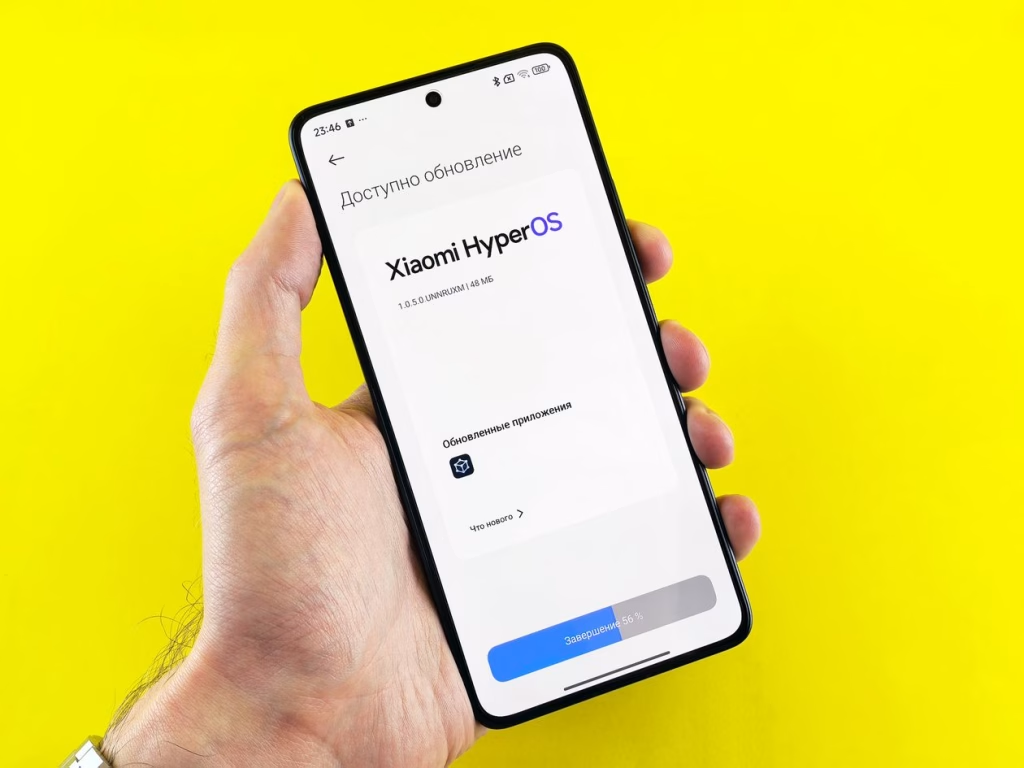
Quitar anuncios Xiaomi empieza por revocar el MSA
El MSA (MIUI System Ads) es el servicio que sirve la mayoría de los anuncios del sistema y no se puede desinstalar. Pero sí se puede dejar sin autorización, y ese es el paso que más se nota.
Abre Ajustes y entra en Huellas dactilares, datos faciales y bloqueo de pantalla (en MIUI aparece como Contraseñas y seguridad). Toca Autorización y revocación, busca msa en la lista y desactívalo. El sistema mostrará un aviso con una cuenta atrás de 10 segundos: espera y confirma con Revocar.
Dos detalles importantes: necesitas conexión a internet para que la revocación se registre, y si el móvil dice que no se pudo revocar la autorización, no es tu culpa: es un fallo conocido del servidor de Xiaomi. Inténtalo varias veces seguidas hasta que el interruptor quede apagado.
Para rematar, corta sus notificaciones: ve a Ajustes, Aplicaciones, Administrar aplicaciones, pulsa los tres puntos de arriba, elige Mostrar todas las aplicaciones, busca msa, entra en Notificaciones y desactiva la opción de mostrar notificaciones.
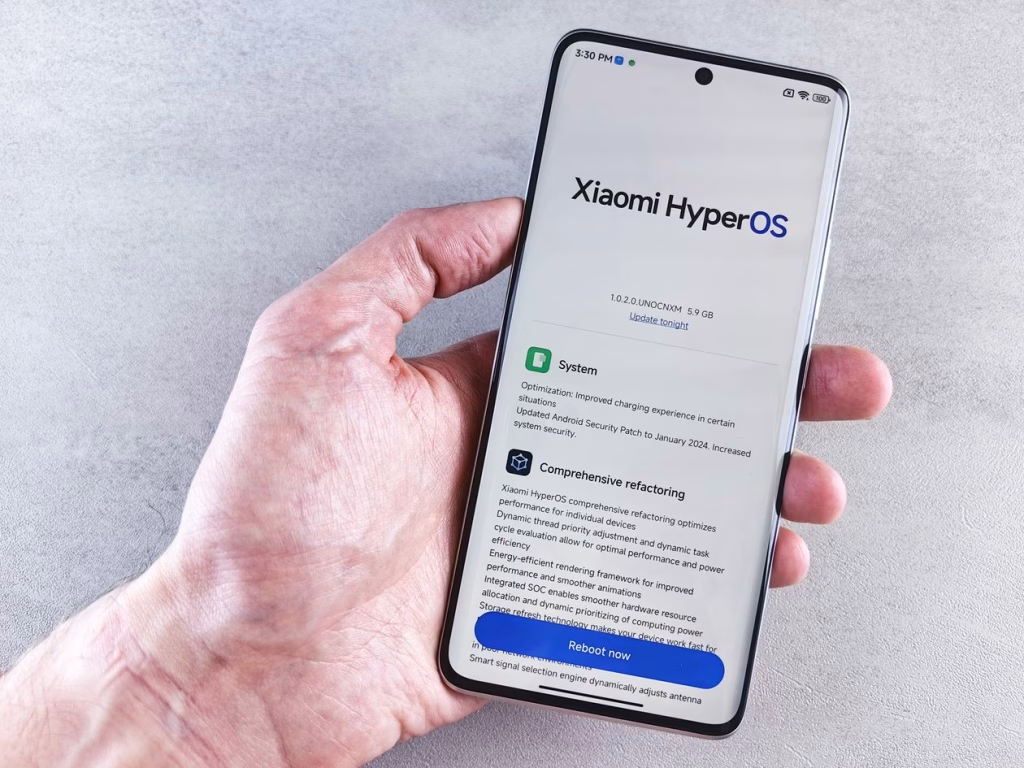
Apaga los anuncios personalizados en Privacidad
Con el MSA fuera de juego queda la segunda capa: los anuncios personalizados, que Xiaomi construye con tu actividad, tus búsquedas y las apps que usas. Apagarlos no elimina toda la publicidad, pero deja de perfilarte y reduce los datos que compartes.
En HyperOS, la ruta es Ajustes, Privacidad, Servicios de publicidad (algunas versiones lo llaman Servicios de anuncios) y ahí desactivas Recomendaciones de anuncios personalizados. En HyperOS 2 puedes encontrar además una sección de Privacidad en la publicidad con interruptores para temas de anuncios, sugerencias basadas en apps instaladas y medición de anuncios: apágalos todos.
La propia Xiaomi confirma que, tras desactivar la personalización, seguirás viendo publicidad no personalizada de forma puntual. Es el peaje de su modelo de negocio, pero nada que ver con el bombardeo de antes.
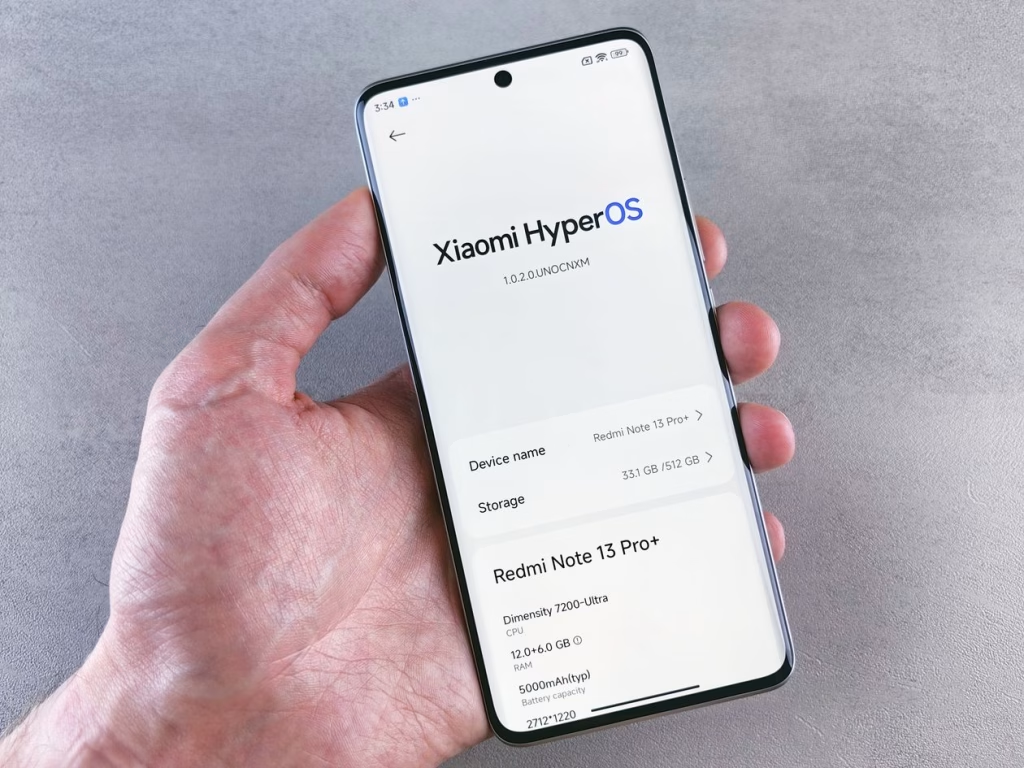
Limpia las apps del sistema una por una
Aunque el MSA esté revocado, varias apps preinstaladas llevan su propio interruptor de publicidad y hay que apagarlo a mano en cada una. El patrón siempre es el mismo: abre la app, entra en sus ajustes y busca Recibir recomendaciones, Mostrar anuncios o Mostrar contenido recomendado.
Estas son las 6 que más molestan:
- Seguridad: abre la app, pulsa el engranaje de arriba a la derecha y desactiva Recibir recomendaciones. Repite dentro del apartado Limpiador. Si no quieres ni la pantalla de análisis al instalar apps, desactiva Analizar antes de instalar.
- Explorador de archivos: entra en sus ajustes con el icono del engranaje y desactiva Recibir recomendaciones.
- Descargas: pulsa los tres puntos, entra en Ajustes y desactiva Mostrar contenido recomendado.
- Música: abre tu perfil, entra en Ajustes y luego en Ajustes avanzados, y desactiva Mostrar anuncios y Recibir recomendaciones.
- Temas: entra en tu cuenta (abajo a la derecha), pulsa el engranaje y desactiva Mostrar anuncios y Recomendaciones personalizadas.
- Mi Browser: pulsa tu perfil, entra en Ajustes y luego en Avanzado, y desactiva Mostrar anuncios.
Ojo con Mi Video: su interruptor de Recomendaciones personalizadas caduca a los 90 días y hay que volver a apagarlo. Anótalo donde no se te olvide.
Carrusel de fondos, launcher y GetApps: los últimos rincones
Quedan tres focos que mucha gente pasa por alto. El primero es el Carrusel de Fondos de Pantalla, que mete contenido promocional en la pantalla de bloqueo: ve a Ajustes, Pantalla de bloqueo, Carrusel de Fondos de Pantalla y apágalo del todo.
El segundo es el launcher: mantén pulsado un espacio vacío del escritorio, entra en los ajustes del launcher y desactiva Mostrar sugerencias. Y el tercero es GetApps, la tienda de Xiaomi: abre tu perfil dentro de la app, entra en Privacidad y desactiva las recomendaciones personalizadas. Si no la usas, también puedes revocar su autorización igual que hiciste con el MSA.
Un último truco: cuando te llegue una notificación promocional, mantenla pulsada para ver qué app la envía y silencia solo esa categoría. Así conservas los avisos importantes de Seguridad sin el spam.
Revisa estos ajustes después de cada actualización grande de HyperOS: Xiaomi a veces los restablece. Diez minutos hoy te ahorran meses de banners, y tu móvil por fin se siente tan premium como el hardware que pagaste.
Fuentes