
Compartir internet desde el iPhone toma un minuto: abre Ajustes, entra en Punto de acceso personal y activa Permitir a otros conectarse. Tu teléfono se convierte en una red WiFi con tu nombre y tu laptop o tablet se conecta con la contraseña de la pantalla.
Es el salvavidas perfecto cuando la laptop se queda sin WiFi, cuando viajas o cuando la conexión de la casa falla. El truco está en que el iPhone comparte sus datos móviles, no una red WiFi, así que conviene vigilar el consumo para que el plan no se acabe a mitad de mes.
Cómo compartir internet desde el iPhone por WiFi
El camino por WiFi es el más cómodo porque no necesitas cables ni emparejar nada. Primero, revisa que los datos móviles estén encendidos y que el WiFi y el Bluetooth del iPhone también lo estén: el teléfono los usa para que los demás aparatos lo encuentren.
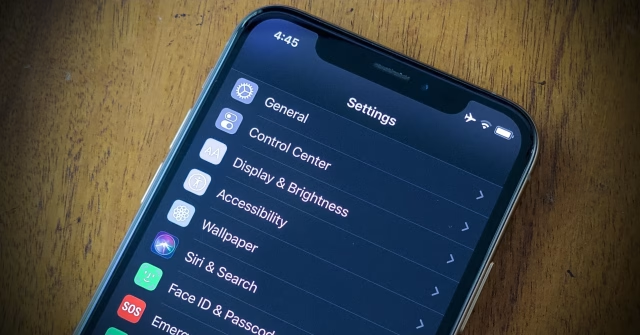
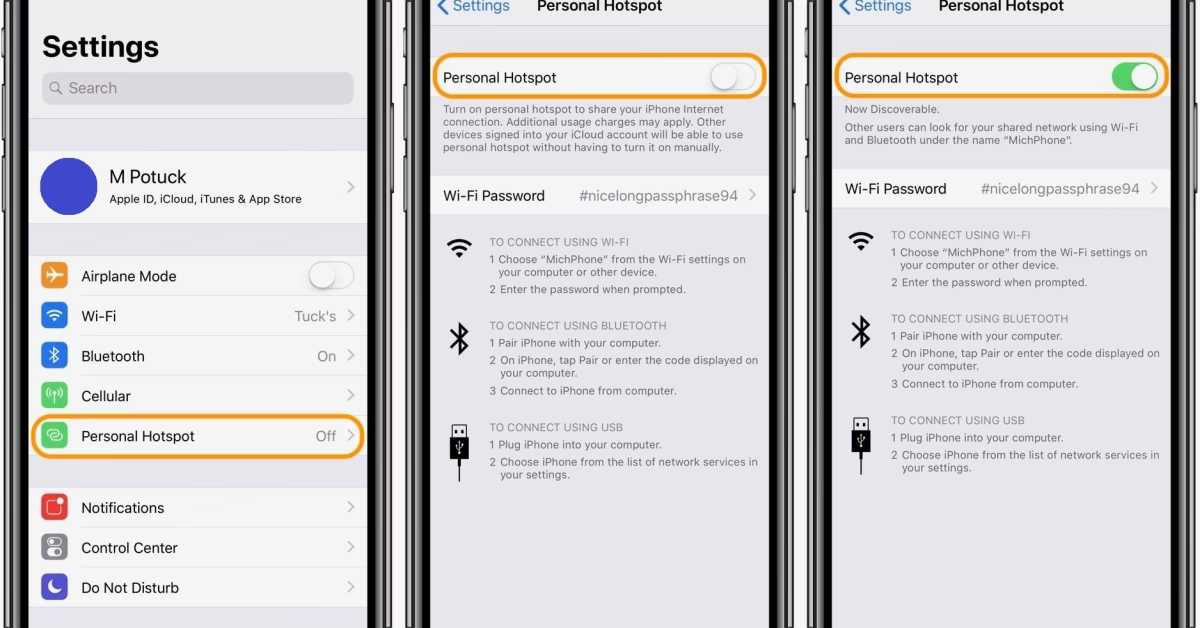
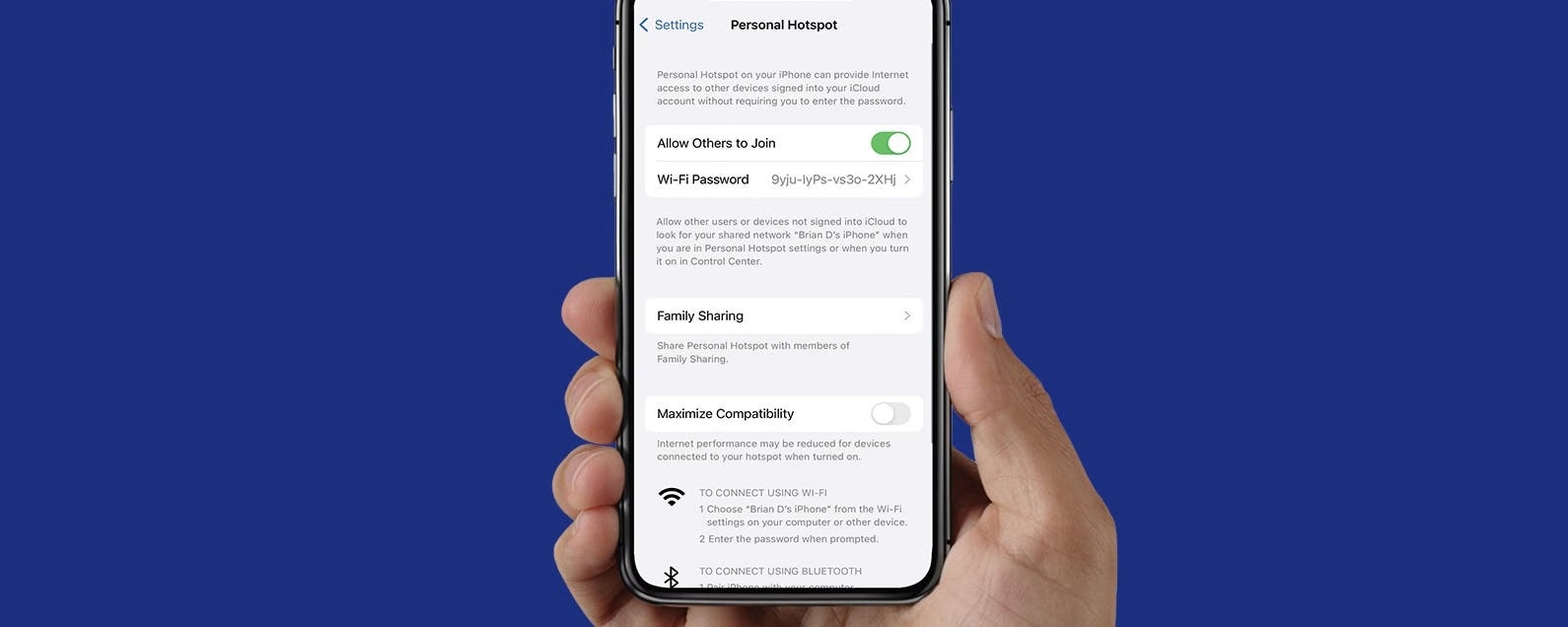
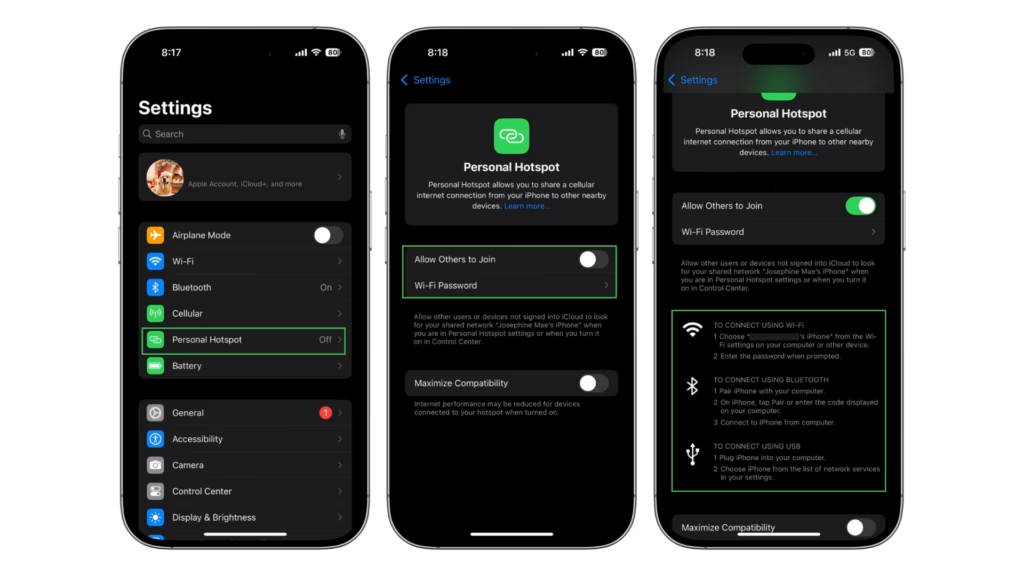
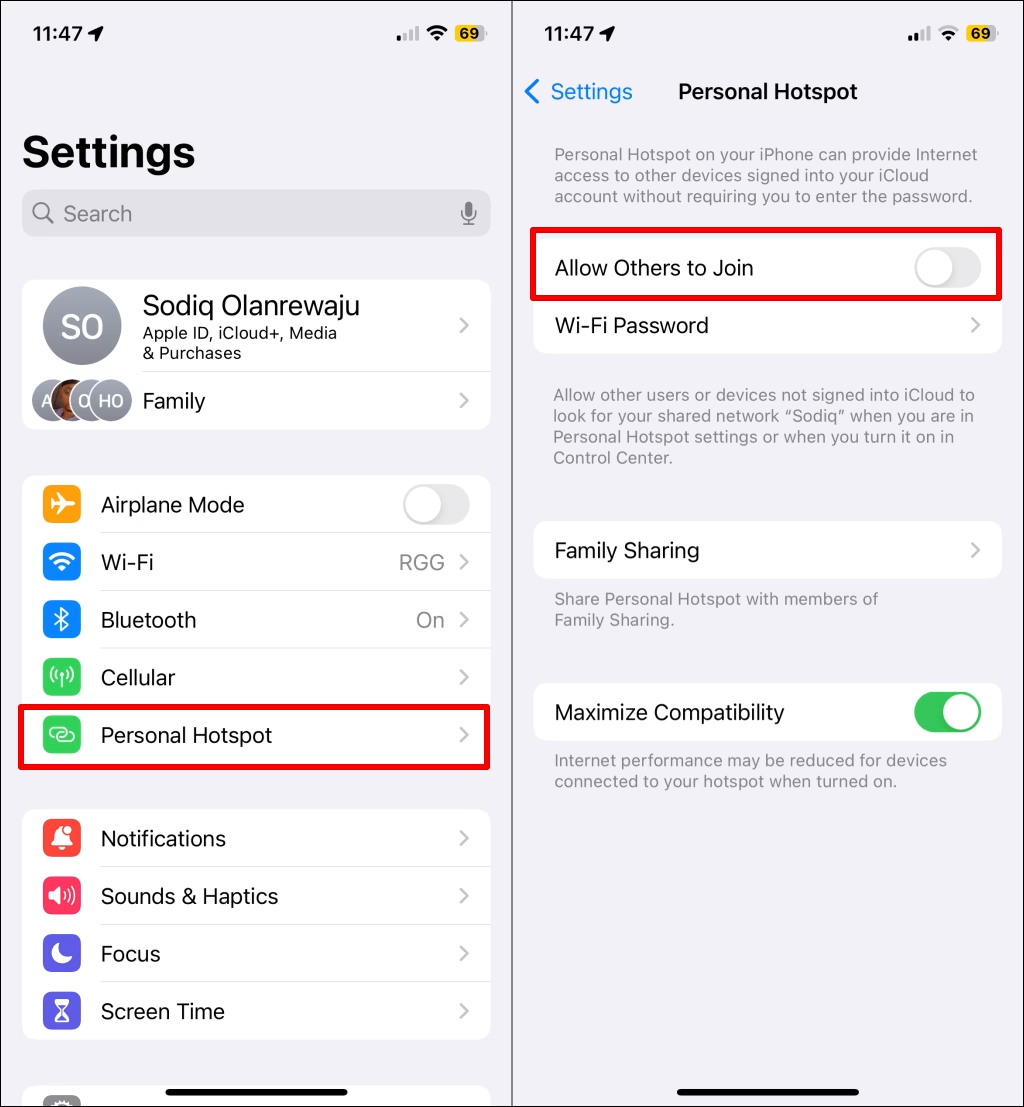
- Abre Ajustes y toca Punto de acceso personal. Si no lo ves en la lista, entra en Datos móviles y ahí aparece.
- Activa Permitir a otros conectarse.
- Anota la Contraseña de Wi-Fi que aparece en esa pantalla: es la clave que pedirá el otro aparato.
- Quédate en esa pantalla hasta que el otro dispositivo se conecte: si sales antes, puede que no te encuentre.
- En la laptop, la tablet o el otro celular, abre la lista de redes WiFi, elige la que lleva el nombre de tu iPhone y escribe la contraseña.
Si los dos aparatos son de Apple y usan la misma cuenta, la conexión es todavía más rápida y a veces ni pide la contraseña. El nombre de la red es el mismo nombre de tu iPhone: si lo quieres cambiar, ve a Ajustes, General, Información y Nombre.
Cómo compartir internet desde el iPhone por Bluetooth y USB
Por Bluetooth el proceso es parecido, pero más lento que por WiFi. Activa el Bluetooth en los dos aparatos, mantén abierta la pantalla de Bluetooth del iPhone para que se pueda detectar y emparéjalo desde el otro dispositivo. En un Mac, el iPhone aparece en Ajustes del Sistema y Bluetooth; en Windows, sigue las instrucciones del fabricante para la red Bluetooth.
Con cable es la opción más estable y además carga el teléfono mientras navegas. Conecta el iPhone a la computadora con su cable, toca Confiar si te pregunta si confías en ese equipo y asegúrate de que Permitir a otros conectarse esté activado. En Windows necesitas tener instalada la app Dispositivos Apple o iTunes para que la conexión por cable funcione.
Contraseña segura y qué hacer si no aparece la opción
La primera vez que configuras el punto de acceso, el iPhone te pide crear una contraseña. Usa una clave de al menos 8 caracteres, mezcla letras y números y no la compartas en grupos ni la dejes pegada en un papel. Para cambiarla después, ve a Ajustes, Datos móviles, Punto de acceso personal y Contraseña de Wi-Fi, y escribe la nueva.
Si no ves la opción Punto de acceso personal, lo primero es revisar con tu operador: no todos los planes la incluyen y en algunos hay que activarla aparte. También revisa que los dos aparatos estén a menos de 10 metros y que tengan el WiFi y el Bluetooth encendidos. Si un aparato viejo no logra conectarse, activa Maximizar la compatibilidad en esa misma pantalla: ayuda a los equipos antiguos, aunque la velocidad puede bajar un poco.
Y un detalle importante: el iPhone solo comparte su conexión de datos móviles. No puedes conectarlo a una red WiFi y después repartir esa red con otros aparatos. Cuando dejas de usar el punto de acceso, los dispositivos se desconectan solos para ahorrar batería.
Trucos para no gastar tus datos al compartir internet
Compartir internet gasta el plan rápido si la laptop empieza a actualizarse o a subir archivos a la nube. Antes de conectar, pausa las actualizaciones automáticas y cierra las apps que sincronizan en segundo plano. Si vas a ver video en el otro aparato, baja la calidad: un video en alta definición se come los gigas en minutos.
Apaga el punto de acceso en cuanto termines: el interruptor está en el mismo lugar donde lo encendiste y también lo puedes apagar desde el centro de control. Y si vas a depender del iPhone todo el día fuera de casa, deja hecha tu copia de seguridad en iPhone antes de salir: si el teléfono se apaga o se pierde, tus fotos y chats quedan a salvo.
Para saber cuánto gastaste, entra en Ajustes, Datos móviles y baja hasta la lista de apps: ahí ves el consumo de cada una desde la última vez que reiniciaste las estadísticas.
Compartir internet desde el iPhone no tiene ciencia: un interruptor, una contraseña y el otro aparato conectado. Úsalo cuando lo necesites, con la clave bien puesta y el ojo en el consumo, y tu teléfono te saca de cualquier apuro sin WiFi cerca. Y si tu iPhone anda justo de espacio, aquí tienes cómo liberar espacio sin borrar ni una foto.