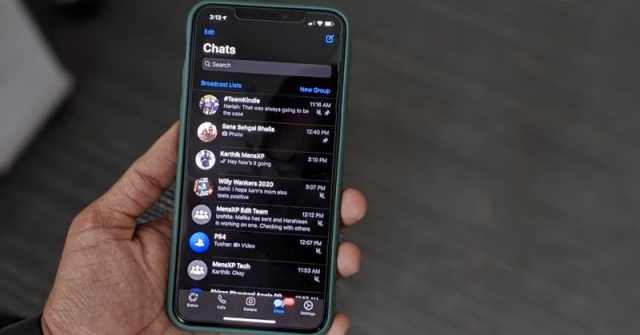

El modo oscuro en iPhone se activa en menos de un minuto y cambia toda la pantalla a tonos negros con letras claras, ideal para leer de noche sin forzar la vista. El interruptor cambió de lugar en la versión más reciente de iOS.
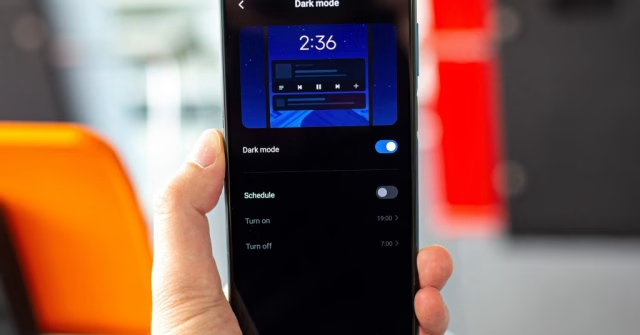
La función existe desde iOS 13, que llegó en 2019, así que casi cualquier iPhone en uso hoy la trae. Lo que cambió es el camino: en iOS 27, la versión más reciente, el ajuste vive en Ajustes > Apariencia; en iOS 26 y anteriores, en Ajustes > Pantalla y brillo. Como el modo oscuro en Xiaomi que ya explicamos, el truco está en saber dónde mirar. Aquí van las dos rutas, el atajo más rápido y la forma de programarlo para que cambie solo al caer la noche.

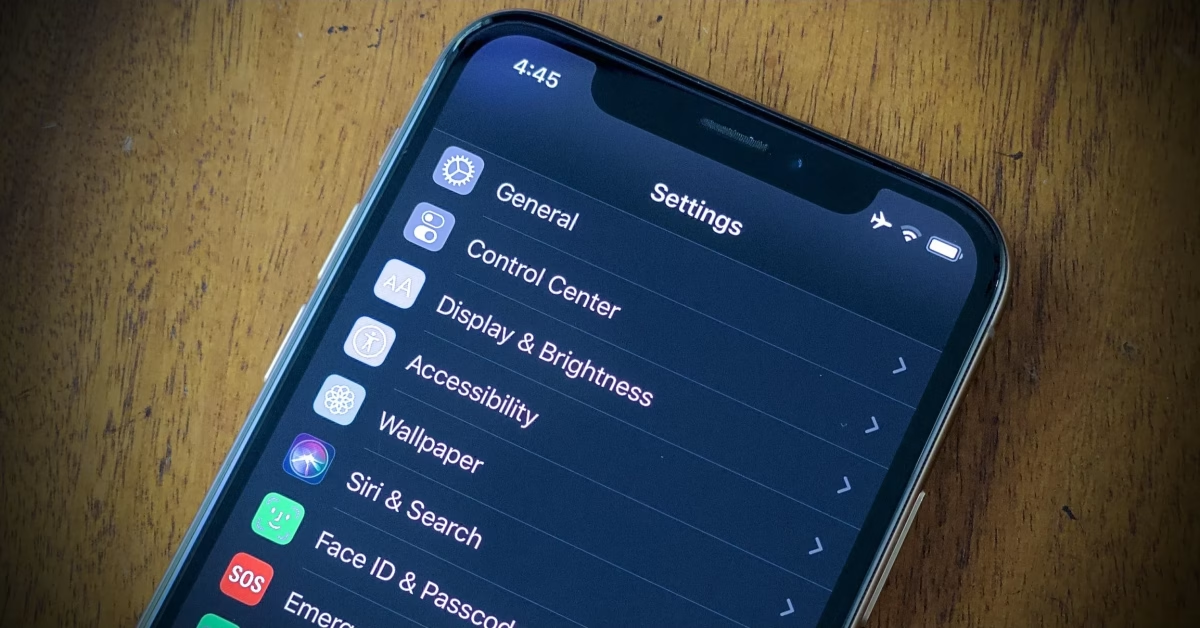
Cómo activar el modo oscuro en iPhone desde Ajustes
El camino depende de tu versión de iOS: si no sabes cuál tienes, míralo en Ajustes > General > Información.
En iOS 27:
- Abre Ajustes.
- Toca Apariencia.
- Elige Oscuro. La pantalla cambia al instante.
En iOS 26 y versiones anteriores:
- Abre Ajustes.
- Entra a Pantalla y brillo.
- Toca Oscuro.
Si no ves Apariencia, tu iPhone está en iOS 26 o anterior: usa la segunda ruta. Para volver al modo claro, el gesto es el mismo.
Cómo activar el modo oscuro en iPhone desde el Centro de control
Si lo cambias varias veces al día, el Centro de control es el atajo más rápido.
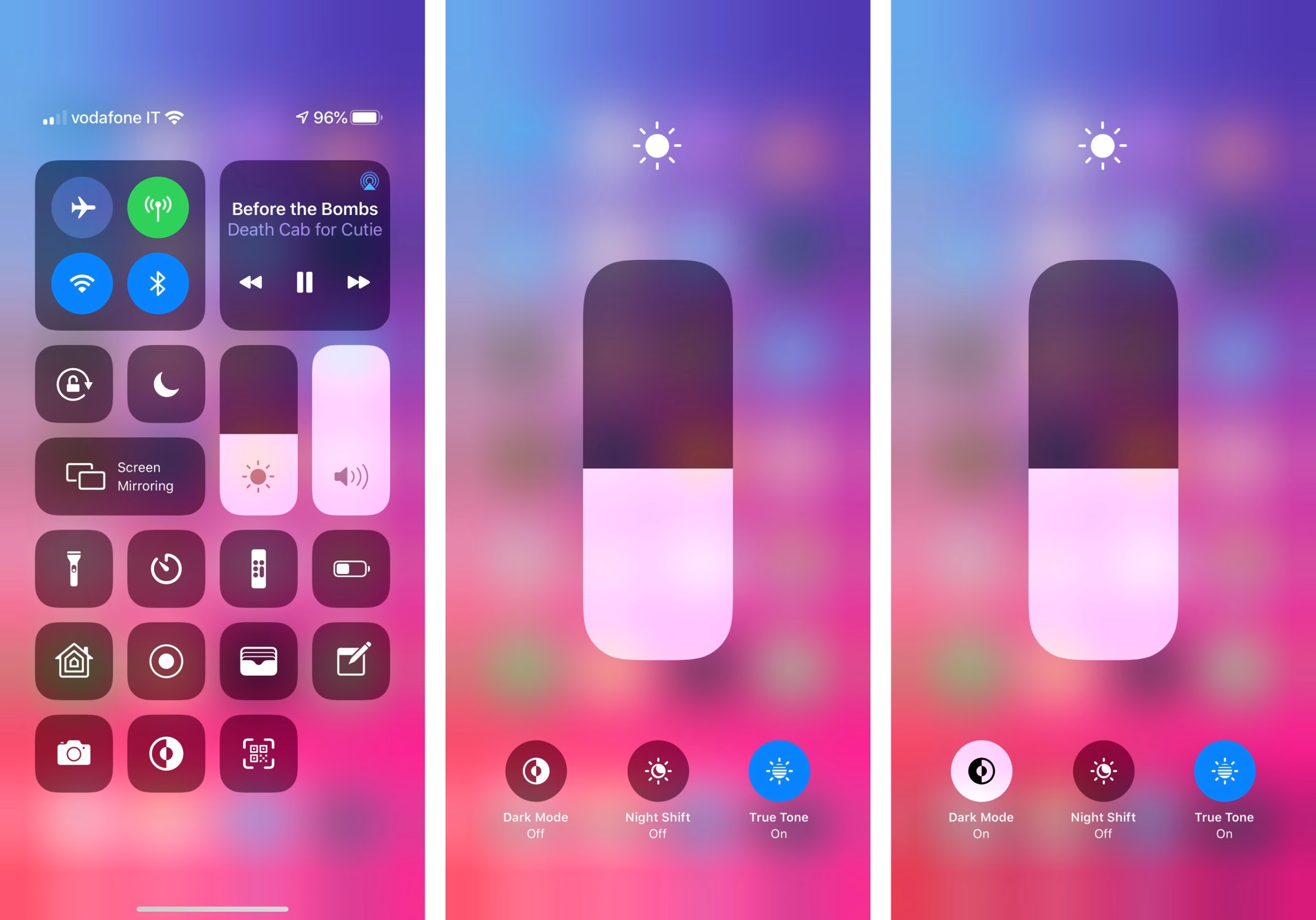
- Abre el Centro de control: desliza hacia abajo desde la esquina superior derecha si tu iPhone tiene Face ID, o hacia arriba desde abajo si tiene botón de inicio.
- Mantén pulsada la barra de brillo.
- Toca Modo oscuro.
¿No aparece? Añádelo en Ajustes > Centro de control, tocando el signo + junto a Modo oscuro.
Cómo programar el modo oscuro en iPhone para que cambie solo
Lo más cómodo es que el iPhone lo haga solo: claro de día y oscuro de noche.
- Ve a Ajustes > Apariencia (iOS 27) o a Ajustes > Pantalla y brillo (iOS 26 y anteriores).
- Activa Automático.
- Toca Opciones y elige una de las dos formas.
| Opción | Cuándo conviene |
|---|---|
| De la puesta a la salida del sol | El cambio sigue el ciclo del día y se mueve con tu ubicación y las estaciones. |
| Horario personalizado | Tú fijas la hora de encendido y de apagado. |
La primera opción necesita tu ubicación para calcular el amanecer y el atardecer. Y si luego tocas Claro u Oscuro a mano, el horario deja de aplicarse.
Cómo poner los iconos oscuros en la pantalla de inicio
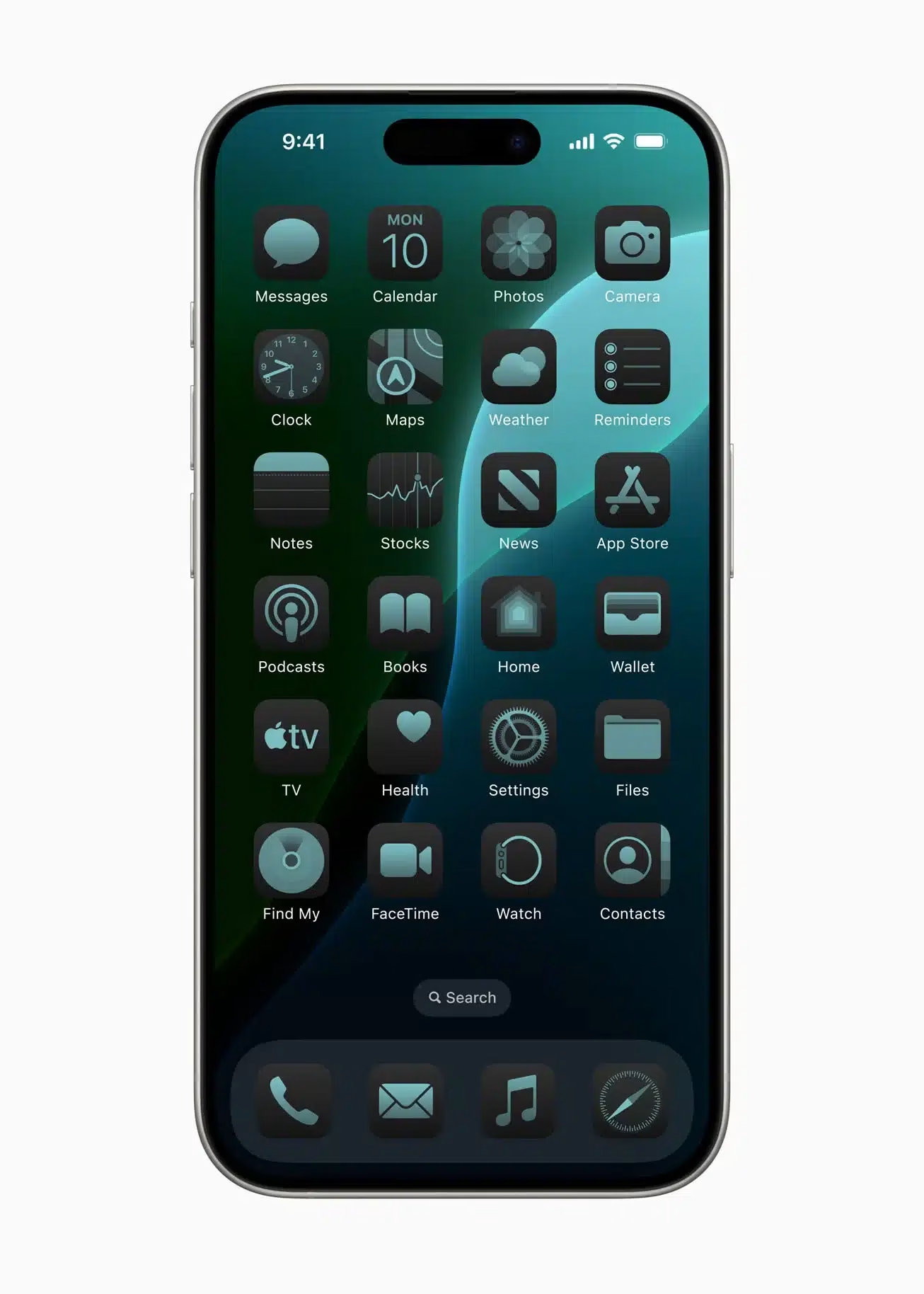
El modo oscuro cambia menús y aplicaciones, pero los iconos de la pantalla de inicio siguen claros. Para oscurecerlos también:
- Mantén pulsada una zona vacía de la pantalla de inicio hasta que los iconos tiemblen.
- Toca Editar y luego Personalizar.
- Elige Oscuro.
En ese mismo menú está Atenuar fondo de pantalla, que baja el brillo del fondo de noche.
¿El modo oscuro en iPhone ahorra batería?
En un iPhone con pantalla OLED, cada píxel se enciende por su cuenta y se apaga del todo al mostrar negro, así que el ahorro es real. En una LCD, la luz de fondo sigue encendida aunque todo se vea negro, y el modo oscuro en iPhone casi no cambia el consumo.
Un estudio de la Universidad de Purdue, de 2021, midió entre el 3 y el 9 % de ahorro con el brillo entre el 30 y el 50 %, aunque se hizo con teléfonos Android: tómalo como referencia, no como una medición de tu equipo.
Desde el iPhone X, casi todos usan OLED; las excepciones son el iPhone 11 base, el XR y el SE, que usan LCD. Si buscas alargar la batería, bajar el brillo y revisar qué aplicaciones consumen más da mejores resultados que el modo oscuro por sí solo.
Modo oscuro y Night Shift no son lo mismo
Mucha gente los confunde, pero hacen cosas distintas: el modo oscuro en iPhone pone la interfaz en negro y Night Shift calienta los tonos hacia el naranja para que la luz resulte menos agresiva de noche. Se pueden usar juntos: Night Shift vive en Ajustes > Pantalla y brillo > Night Shift, donde también se programa y se regula su temperatura.
Y si con iOS 26 notas los menús demasiado transparentes por el diseño Liquid Glass, refuérzalo en Ajustes > Accesibilidad > Pantalla y tamaño del texto > Reducir transparencia: los paneles y el Centro de control se vuelven más opacos.
Qué hacer si el modo oscuro no aparece o se queda pegado
Si no encuentras la opción, tu iPhone probablemente tenga una versión anterior a iOS 13, que fue cuando Apple estrenó el modo oscuro: actualiza desde Ajustes > General > Actualización de software. Y si se queda pegado, revisa el Automático: con el horario encendido, el teléfono manda sobre el interruptor. Si sigue sin responder, reinicia el iPhone.
En resumen: el modo oscuro en iPhone se enciende en un minuto desde Ajustes o desde el Centro de control, y con horario ya no hay que pensar en él. Combínalo con los iconos oscuros y Night Shift, y la pantalla deja de ser ese foco blanco que cansa la vista cada noche. Para seguir sacándole partido, aquí tienes cómo grabar pantalla en iPhone y cómo funciona el modo de concentración en iPhone.