
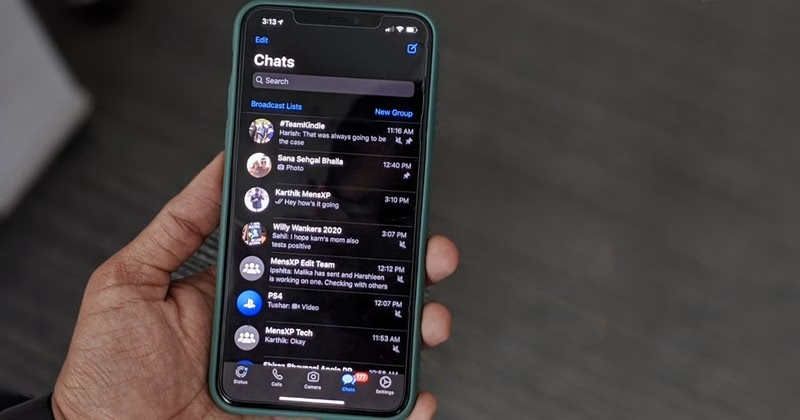
El modo oscuro en WhatsApp se activa en menos de un minuto y pinta toda la aplicación de negro y gris oscuro, un cambio que se nota sobre todo de noche, cuando la pantalla blanca brilla demasiado. En Android se enciende desde los ajustes de la propia aplicación, en el iPhone sigue el tema que tengas puesto en el sistema y en la computadora se cambia desde WhatsApp Web o desde la aplicación de escritorio.
No hace falta instalar nada raro ni tocar opciones escondidas: la función viene incluida en WhatsApp desde hace años y solo hay que saber dónde está el interruptor, porque en cada sistema se esconde en un lugar distinto. Aquí tienes los pasos exactos para cada aparato, qué cambia al activarlo y cómo volver al modo claro cuando quieras. Si ya pusiste el modo oscuro en TikTok, este te va a resultar todavía más fácil.

Modo oscuro en WhatsApp en Android
En Android el cambio se hace dentro de la aplicación, sin salir de WhatsApp. Abre la aplicación, toca los tres puntos de la esquina superior derecha y entra en Ajustes. Ahí busca Apariencia y toca Tema de la aplicación. Te saldrán tres opciones: Modo oscuro, Claro y Predeterminado del sistema. Elige Modo oscuro y confirma con OK. En el acto, los chats, la lista de conversaciones y los menús pasan a fondo oscuro.
Si prefieres que WhatsApp cambie solo con el resto del celular, elige Predeterminado del sistema. Así, cuando actives el tema oscuro de Android en los ajustes del teléfono, en Pantalla, WhatsApp lo seguirá sin que tengas que volver a tocar nada. Y si tu versión de WhatsApp es más vieja y no te sale el apartado Apariencia, busca la misma opción en Ajustes, Chats y Tema.
Modo oscuro en WhatsApp en iPhone
En el iPhone el asunto es distinto: WhatsApp no tiene su propio interruptor y usa el mismo tema que tengas puesto en iOS. Para ponerlo oscuro, abre Configuración del iPhone, entra en Pantalla y brillo y, en el apartado Apariencia, elige Oscuro. Al abrir WhatsApp verás que ya cambió solo. La función está disponible en iPhone con iOS 13 o posterior.
El truco bueno está en la opción Automático, justo debajo: si la activas y tocas en Opciones, puedes elegir que el modo oscuro se encienda del atardecer al amanecer o en un horario que tú fijes. Así el iPhone y WhatsApp se ponen claros de día y oscuros de noche sin que hagas nada más. También puedes cambiarlo rápido desde el Centro de control, manteniendo pulsado el control de brillo y tocando el botón de modo oscuro.
Modo oscuro en WhatsApp Web y en la computadora
Si chateas desde la computadora, también puedes ponerlo oscuro. En WhatsApp Web, haz clic en tu foto de perfil, entra en Chats, luego en Tema y elige Oscuro. Confirma con OK y la ventana del navegador cambiará de inmediato.
En la aplicación de WhatsApp para Windows el camino es el mismo: foto de perfil, Chats, Tema y Oscuro. En Mac, en cambio, la ruta termina en Apariencia: foto de perfil, Chats, Apariencia y Modo oscuro. En los tres casos también puedes elegir que siga el tema del sistema, para que la computadora y WhatsApp cambien juntos.
Qué cambia al activarlo y cómo quitarlo
El modo oscuro no cambia nada de cómo funciona WhatsApp: los mensajes, las llamadas, los estados y los archivos siguen igual. Lo único que cambia es el color: el fondo blanco pasa a negro o gris muy oscuro, las letras se ponen claras y los globos de los mensajes se ven más suaves. Mucha gente lo usa de noche porque molesta menos a la vista, y en celulares con pantalla OLED también ayuda a gastar menos batería, porque los píxeles negros consumen menos energía.
Además puedes combinarlo con los fondos de chat: en los ajustes de cada conversación puedes elegir un fondo oscuro con dibujos, lunas o flores, y WhatsApp lo adapta al tema para que no desentone. Es un detalle pequeño, pero deja los chats con un aspecto mucho más cuidado.
Para volver al modo claro, el camino es el mismo al revés: en Android, Ajustes, Apariencia, Tema de la aplicación y Claro; en iPhone, Configuración, Pantalla y brillo y Claro; y en WhatsApp Web o escritorio, el mismo menú de Tema con la opción Claro. El cambio es inmediato y no se pierde ningún chat ni ningún ajuste.
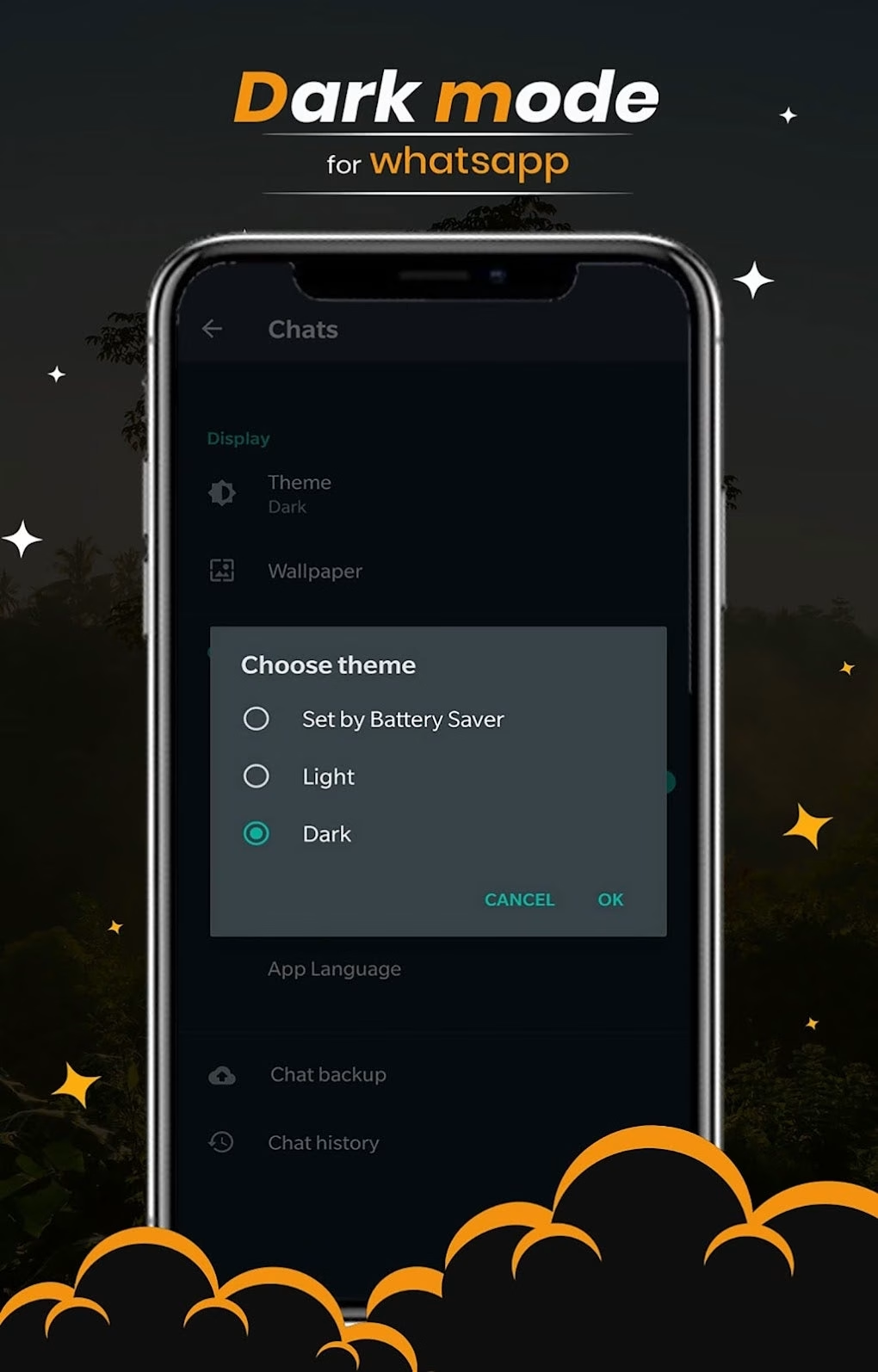
El modo oscuro en WhatsApp es de esos ajustes que se ponen una vez y se quedan para siempre. Tarda un minuto, no cuesta nada y hace que chatear de noche sea mucho más cómodo, en el celular y en la computadora. Si todavía lo tienes en claro, prueba esta noche: entra en los ajustes, elige Oscuro y verás la diferencia en cuanto vuelvas a tus chats.