
¿Quieres sacar todo el potencial de tu Chromebook? Activar el modo desarrollador es el primer paso para tener acceso total al sistema, instalar apps que no están en la tienda oficial, ejecutar comandos avanzados de Linux o incluso modificar ChromeOS a tu gusto. En esta guía paso a paso te explico cómo hacerlo de forma segura y sin rodeos.
⚠️ Antes de empezar: lo que debes saber
Activar el modo desarrollador en una Chromebook tiene ventajas, pero también riesgos importantes. Léelos bien:
- 🔄 Se borrará todo el contenido local. Haz una copia de seguridad antes de comenzar.
- 🔓 Desactiva la verificación del sistema. Tu Chromebook estará más expuesta a amenazas si no sabes lo que haces.
- 🛑 Podrías perder la garantía. Revisa los términos del fabricante antes de activarlo.
📋 Requisitos básicos
Asegúrate de tener esto listo antes de comenzar:
- Una Chromebook encendida.
- Conexión a internet estable.
- La batería cargada o el equipo conectado al cargador.
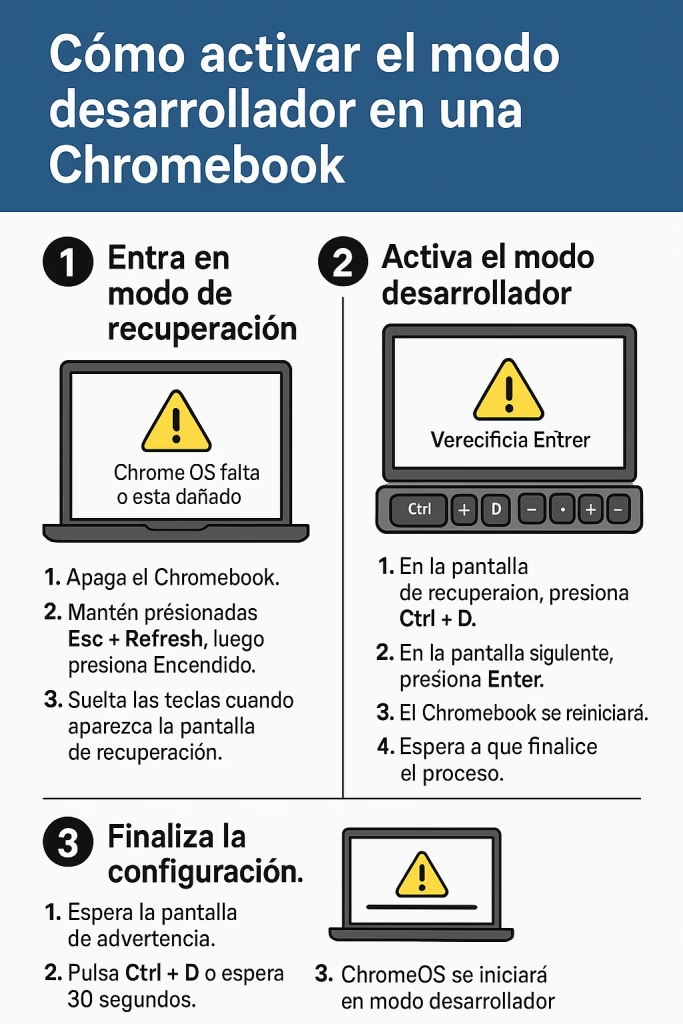
🛠 Paso 1: Entra al modo de recuperación
- Apaga la Chromebook completamente.
- Presiona y mantén las teclas
Esc + Refresh (F3), luego pulsa el botón de encendido. - Cuando aparezca una pantalla que dice “Chrome OS falta o está dañado”, suelta las teclas.
👨💻 Paso 2: Activa el modo desarrollador
- En esa pantalla de recuperación, presiona Ctrl + D.
- Verás un mensaje que dice: “Presiona Enter para desactivar la verificación del sistema”. Hazlo.
- La Chromebook se reiniciará y comenzará el proceso de habilitación.
- Esto puede tardar entre 5 y 15 minutos. No la apagues.
🔁 Paso 3: Finaliza la configuración
- Una vez terminado el proceso, aparecerá una pantalla de advertencia cada vez que enciendas el equipo.
- Espera 30 segundos o presiona Ctrl + D para continuar.
- ChromeOS se cargará normalmente, pero ahora estás en modo desarrollador.
🔍 ¿Cómo saber si ya estás en modo desarrollador?
- Siempre verás la pantalla de advertencia al encender.
- Puedes abrir la terminal de comandos (
Ctrl + Alt + T) para acceder a crosh, el shell de ChromeOS. - Podrás ejecutar comandos y scripts que antes estaban bloqueados.
🔄 ¿Cómo desactivar el modo desarrollador?
Si quieres volver al estado original:
- Apaga tu Chromebook.
- Vuelve a entrar en el modo de recuperación (
Esc + Refresh + Encendido). - No presiones Ctrl + D esta vez.
- Sigue las instrucciones para reinstalar Chrome OS.
- El sistema volverá a bloquearse y el modo desarrollador se desactivará.
🧠 Conclusión: ¿vale la pena activar el modo desarrollador?
Si sabes lo que estás haciendo y quieres personalizar tu Chromebook, instalar herramientas de desarrollo o ejecutar comandos avanzados, entonces sí vale la pena.
Pero si solo usas el equipo para navegar, estudiar o trabajar con herramientas básicas, es mejor dejarlo como está.