
Cambiar la contraseña de Instagram toma menos de 2 minutos y se hace desde el Centro de cuentas de Meta, en el celular o en la computadora. Solo necesitas tu clave actual y una nueva distinta a la de tus otras cuentas.
Conviene renovarla cuando sospechas que alguien entró a tu cuenta, cuando usaste la misma clave en otra página que sufrió una filtración o cuando llevas años con la misma. Si además usas esa clave en Facebook, aprovecha y cambia la contraseña de Facebook también.
Cómo cambiar la contraseña de Instagram desde el celular
El proceso es el mismo en iPhone y en Android, porque en ambos casos pasa por el Centro de cuentas de Meta. Antes de empezar, actualiza la aplicación desde tu tienda, ya que los nombres de los menús cambian un poco con cada versión.
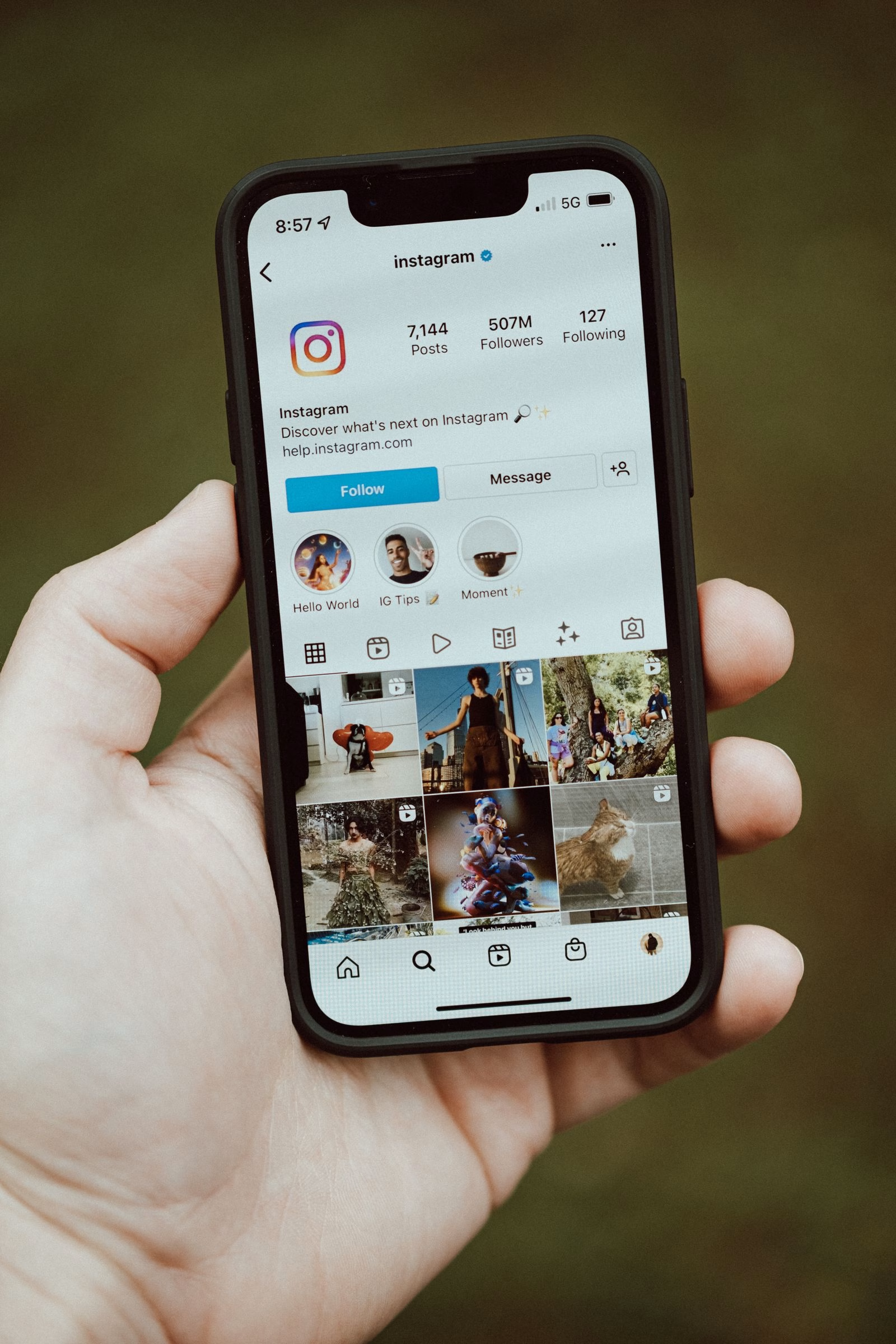
- Abre Instagram y toca tu foto de perfil, abajo a la derecha.
- Toca el menú de las tres rayitas, arriba a la derecha.
- Entra en Centro de cuentas.
- Toca Contraseña y seguridad.
- Elige Cambiar contraseña y, si tienes varias cuentas, selecciona la que quieres proteger.
- Escribe tu contraseña actual.
- Escribe la nueva contraseña dos veces, para confirmarla.
- Si sospechas que alguien más entró a tu cuenta, marca la casilla Cerrar sesión en otros dispositivos.
- Toca Cambiar contraseña y listo: la nueva clave queda activa en todos tus dispositivos.
Si la aplicación te da error, haz el mismo cambio desde el navegador del celular.
Cómo cambiar la contraseña de Instagram desde la computadora
Desde la web el camino es casi idéntico y resulta más cómodo si prefieres escribir una clave larga con el teclado físico.
- Entra a instagram.com e inicia sesión con tu usuario y tu clave actual.
- Haz clic en el menú de las tres rayitas con la etiqueta Más, abajo a la izquierda.
- Elige Ajustes.
- En la barra lateral, selecciona Centro de cuentas.
- En Configuración de la cuenta, entra a Contraseña y seguridad.
- Haz clic en Cambiar contraseña.
- Escribe tu contraseña actual y luego la nueva dos veces.
- Si quieres, marca la opción de cerrar sesión en todos los dispositivos.
- Haz clic en Cambiar contraseña para confirmar el cambio.

Si la olvidaste: cómo restablecer la contraseña de Instagram
Cuando ya no recuerdas la clave, se restablece desde la propia pantalla de inicio de sesión. El proceso es guiado y solo necesitas el correo, el número de teléfono o el nombre de usuario asociado a tu cuenta.
- Abre la aplicación o la página web de Instagram.
- En la pantalla de inicio de sesión, toca ¿Olvidaste tu contraseña?
- Escribe tu nombre de usuario, tu correo electrónico o tu número de teléfono.
- Toca Continuar.
- Elige si quieres recibir el enlace de restablecimiento por correo electrónico o por SMS.
- Abre el enlace que te llegue y crea tu nueva contraseña.
- Escríbela dos veces y toca Restablecer contraseña.
Instagram exige que la nueva clave tenga al menos 6 caracteres e incluya una combinación de letras, números y caracteres especiales. Si tu cuenta está vinculada a Facebook, también puedes entrar con Facebook y cambiar la clave desde ahí, sin recordar la anterior.
Cómo crear una contraseña de Instagram que nadie adivine
Cambiar la clave solo sirve si la nueva es de verdad fuerte. Una contraseña débil se adivina en minutos con programas automáticos, sobre todo si usa datos personales.
- Al menos 12 caracteres. A partir de esa longitud, la combinación se vuelve mucho más difícil de adivinar.
- Mezcla de todo: mayúsculas, minúsculas, números y símbolos como guiones o signos de exclamación.
- Una frase solo tuya. Usa las iniciales de una frase inventada que solo tú reconozcas, sin tu nombre, tu fecha de nacimiento ni tu apodo.
- Nunca la misma en varias cuentas. Si una página sufre una filtración y reutilizaste la clave, los atacantes la probarán en Instagram y en tus demás servicios.
- Activa la verificación en dos pasos. Así, aunque alguien averigüe tu contraseña, necesitará un código adicional que solo llega a tu teléfono.
- No la compartas con nadie, ni siquiera de forma temporal.
Un gestor de contraseñas te guarda las claves largas y las completa por ti.
Te llegó un correo para cambiar la contraseña que no pediste: no hagas clic
Meta nunca te envía un correo para restablecer tu contraseña si tú no lo pediste. Si recibes uno sin haber iniciado el proceso, no abras el enlace y márcalo como spam.
Los estafadores mandan correos que se hacen pasar por el servicio de ayuda de Meta para robarte los datos de acceso. Si tienes la menor duda, entra tú mismo a la aplicación, cambia la contraseña con los pasos de esta guía y revisa la actividad reciente de tu cuenta.
Conclusión
Renovar tu clave es uno de esos trámites de 2 minutos que conviene no dejar para después: hazlo desde el Centro de cuentas, elige una contraseña larga y única, activa la verificación en dos pasos y cierra sesión en los dispositivos que no reconozcas.
Y ya que tienes la cuenta a salvo, puedes seguir sacándole partido a la aplicación: aprende a descargar videos de Instagram y guarda tus reels favoritos en 3 pasos y gratis.