

Bloquear WhatsApp con huella tarda menos de un minuto y es el candado que más protege tus chats: en Android se activa en Ajustes > Privacidad > Bloqueo de aplicación y en iPhone en Configuración > Privacidad > Bloqueo de aplicación.
El bloqueo del celular no basta: basta que prestes el teléfono para enseñar una foto o lo dejes sobre la mesa para que cualquiera abra WhatsApp y lea tus chats. Con el bloqueo de aplicación, quien abra WhatsApp tendrá que poner tu dedo o tu cara, aunque el teléfono ya esté desbloqueado.

Cómo bloquear WhatsApp con huella en Android
Antes de empezar, ten la huella o el rostro ya configurado en los ajustes del teléfono, porque WhatsApp usa el mismo desbloqueo del sistema y no crea uno aparte. Sin ese paso previo, la opción ni siquiera aparece.
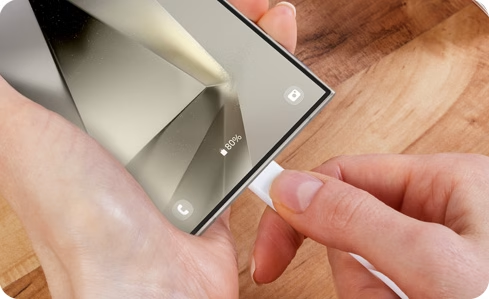
Abre WhatsApp, toca los tres puntos de arriba a la derecha y entra en Ajustes > Privacidad > Bloqueo de aplicación. Activa Desbloquear con rasgos biométricos y confirma con tu huella o tu rostro. Ahí mismo eliges cada cuánto vuelve a pedirte la huella: inmediatamente, después de 1 minuto o después de 30 minutos.
Si eliges inmediatamente, WhatsApp se bloquea cada vez que sales de la app y te pide la huella al volver. Es la opción más segura si prestas el celular con frecuencia. También puedes activar que las notificaciones sigan mostrando un adelanto de los mensajes.
El bloqueo funciona en celulares con Android 6.0 o superior que tengan sensor de huella compatible con la API de Google. El desbloqueo por rostro solo aparece en equipos con escáner facial. Si la huella falla, WhatsApp se abre con el PIN del celular, y las llamadas se pueden atender aunque la aplicación esté bloqueada.
Un dato que tranquiliza: la huella nunca sale del teléfono. La comprobación se hace dentro del dispositivo y WhatsApp no puede ver ni guardar tus datos biométricos.
Cómo bloquear WhatsApp con huella en iPhone
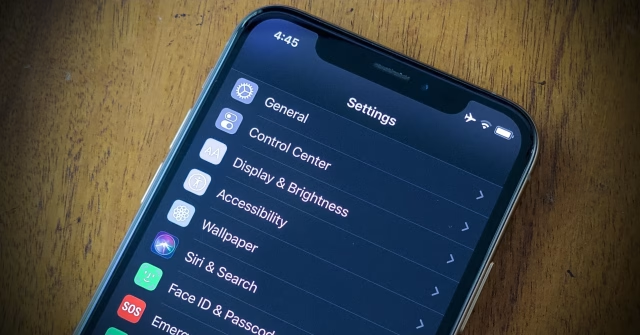
En iPhone el camino es casi igual, pero con los nombres de Apple. Primero activa Face ID o Touch ID en los ajustes del iPhone y después abre WhatsApp, entra en Configuración, toca Privacidad y luego Bloqueo de aplicación. Activa Requerir Face ID o Requerir Touch ID, según el modelo que tengas.
Después eliges el tiempo: inmediatamente, después de 1 minuto, después de 15 minutos o después de 1 hora. Con el bloqueo activo puedes responder mensajes desde las notificaciones y atender llamadas sin desbloquear la app. Y si Face ID no te reconoce, el código del iPhone abre WhatsApp.
Hay un atajo más: mantén presionado el ícono de WhatsApp en la pantalla de inicio y toca Requerir Face ID, el bloqueo del propio sistema.
Bloqueo de chats: protege solo las conversaciones que tú elijas
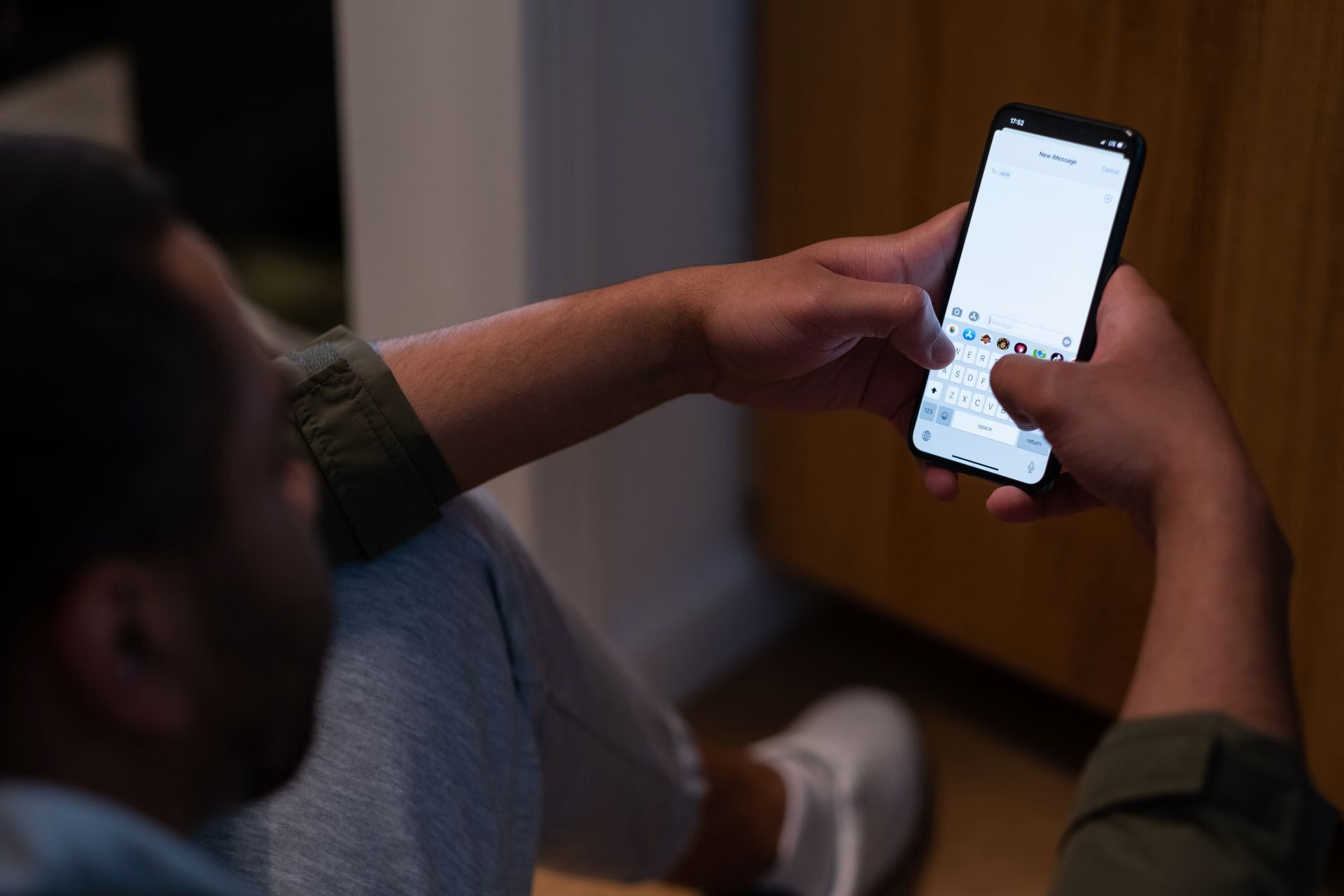
Si no quieres bloquear toda la aplicación, WhatsApp deja proteger chats sueltos. Mantén presionado el chat que quieres esconder y toca Bloquear chat. Esa conversación se muda sola a la carpeta Chats bloqueados, que se abre deslizando hacia abajo en la pestaña de Chats.
Los chats bloqueados se abren con la huella, el Face ID, el código del teléfono o un código secreto que tú elijas. Además, sus notificaciones no muestran el nombre del contacto ni el contenido del mensaje, así que nadie se entera de quién te escribe ni de qué dice.
Para quitar el bloqueo, abre la información de ese chat, desactiva la opción y confirma tu identidad. El chat vuelve a su lugar de siempre, sin perder ni un mensaje.
Si el bloqueo no te aparece o no funciona
Lo primero es actualizar WhatsApp desde la tienda oficial y revisar que la huella o el rostro estén registrados en los ajustes del teléfono. En versiones viejas de la app el menú puede llamarse Bloqueo con huella dactilar o estar bajo Cuenta > Privacidad, así que si no ves Bloqueo de aplicación, busca esos nombres.
WhatsApp Web también tiene su propio candado: en Ajustes > Privacidad > Bloqueo de aplicación se pone una contraseña y se elige el tiempo de inactividad, entre 1 minuto, 15 minutos, 1 hora y 8 horas. Así la versión de la computadora queda protegida cuando te levantas del escritorio.

El candado que falta: la verificación en dos pasos
El bloqueo con huella frena a quien tiene tu celular en la mano, pero hay otra puerta que conviene cerrar: la verificación en dos pasos. Es un PIN que WhatsApp pide cuando alguien intenta registrar tu número en otro teléfono, así que ni con el código que llega por mensaje pueden robarte la cuenta.
Se activa en Ajustes > Cuenta > Verificación en dos pasos y conviene añadir un correo de recuperación por si se te olvida el PIN. Y nunca compartas con nadie el código de registro que te llega por mensaje, ni aunque te lo pidan diciendo que son de soporte.
Con el bloqueo de aplicación y la verificación en dos pasos, tus chats quedan protegidos por dos lados: nadie los abre desde tu celular y nadie registra tu número en otro teléfono. Son dos ajustes de una sola vez que tardan menos de cinco minutos.