
El modo oscuro en Instagram se activa en menos de un minuto, pero el camino cambia según el teléfono: en Android se enciende desde la app, en el iPhone desde los ajustes del sistema y en la computadora desde la web.
Es el ajuste que más se busca de noche: con el fondo negro, la pantalla deslumbra menos y los ojos se cansan menos. En los teléfonos con pantalla OLED, además, el negro gasta menos batería.
Lo curioso es que mucha gente lo busca dentro de la aplicación y no lo encuentra: en el iPhone el botón no existe, porque Instagram sigue lo que diga el teléfono.
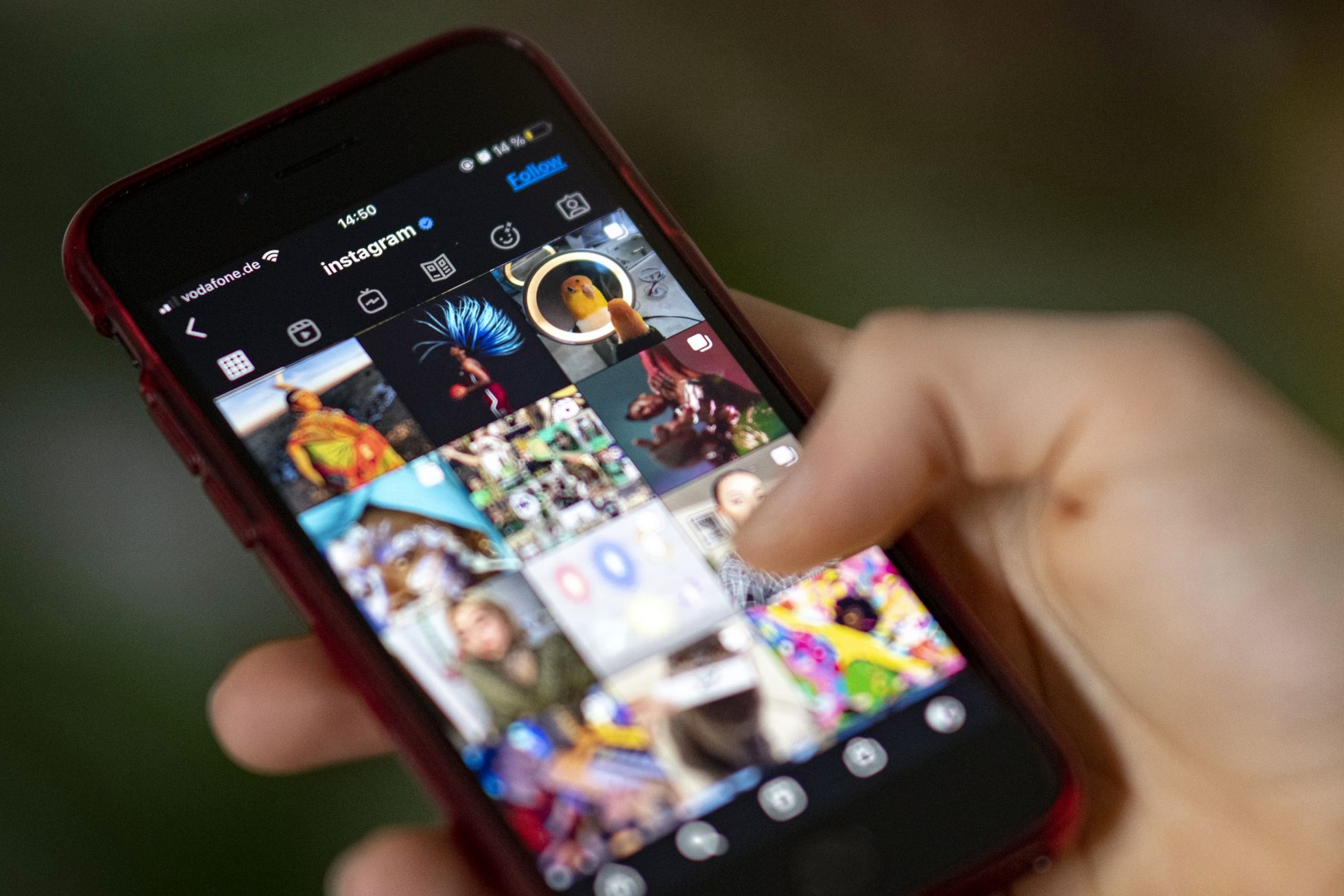
Modo oscuro en Instagram en Android
En Android, Instagram sí trae su propio interruptor, así que puedes poner la app en negro aunque el resto del teléfono siga en claro. Son cinco toques:
- Abre Instagram y toca tu foto de perfil, abajo a la derecha.
- Toca el menú, las tres rayas de arriba a la derecha.
- Entra en «Tu app y contenido multimedia» y toca «Accesibilidad y traducción».
- Toca «Modo oscuro».
- Elige Activado para dejarlo siempre oscuro, Desactivado para quitarlo o Predeterminado del sistema para que siga al teléfono.
La opción aparece en teléfonos con Android 10 o superior. Si no la ves, actualiza Instagram en Google Play y vuelve a mirar: en versiones viejas de la app el ajuste no existe.
La mejor opción para casi todo el mundo es Predeterminado del sistema: Instagram se pone oscuro cuando el teléfono se pone oscuro, y si programas el tema oscuro del celular para la noche, la app cambia sola. Es el mismo truco que funciona con el modo oscuro de Facebook y con el de TikTok.
Modo oscuro en Instagram en iPhone: se activa fuera de la app
En el iPhone no hay botón dentro de Instagram. La app sigue el aspecto del sistema, así que el cambio se hace en los ajustes del teléfono:
- Abre Ajustes y entra en «Pantalla y brillo».
- Elige Oscuro.
En cuanto lo eliges, Instagram se pone negro al instante, igual que el resto de las aplicaciones que respetan el aspecto del sistema. Para volver al claro, repite los pasos y elige Claro.
Hay un atajo más rápido: abre el Centro de control, mantén presionada la barra de brillo y toca el botón de Modo oscuro. Y si quieres que se encienda solo de noche, en Pantalla y brillo activa Automático, toca Opciones y programa un horario, por ejemplo del atardecer al amanecer.
Si buscabas el interruptor dentro de Instagram, no es un fallo de tu teléfono ni de la app: en iPhone y iPad el modo oscuro solo se cambia en la configuración del teléfono. Eso también significa que al activarlo cambian otras apps a la vez, no solo Instagram.

Modo oscuro en Instagram en la computadora
En la computadora también hay interruptor propio, y se activa desde la web de Instagram:
- Entra a instagram.com e inicia sesión.
- Haz clic en «Más», abajo a la izquierda.
- Haz clic en «Cambiar apariencia» y luego en «Activar».
Ese cambio vale solo para esa computadora. En el celular o en otro navegador tienes que hacerlo aparte, porque Instagram guarda el ajuste por dispositivo, no por cuenta. Para quitarlo, vuelve a Más y a Cambiar apariencia.
Instagram se puso oscuro solo: así se quita
Hay un caso que deja a mucha gente confundida: Instagram amaneció en negro sin que nadie lo pidiera. En Android, el culpable suele ser el ahorro de batería, que puede activar el tema oscuro de forma automática. Si Instagram está en Predeterminado del sistema, la app lo sigue y se oscurece sola.
Para que no vuelva a pasar, abre Ajustes, toca Batería, entra en Ahorro de batería y toca Desactivar ahora. En ese mismo lugar, toca Establecer un programa y elige Sin programa.
Si lo que quieres es quitar el modo oscuro, el camino es el mismo de antes, al revés: en Android, Perfil, menú, Accesibilidad y traducción, Modo oscuro y Desactivado; en iPhone, Centro de control, barra de brillo y modo Oscuro apagado; en la computadora, Más y Cambiar apariencia.

¿Conviene dejarlo siempre activado?
De noche, sí, sin dudarlo: menos brillo, menos cansancio y, en pantallas OLED, un poco más de batería. De día es cuestión de gusto, porque las fotos y los videos se ven igual con el tema claro o con el oscuro: lo único que cambia es la interfaz, no el contenido.
El punto medio que mejor funciona es dejar Instagram en Predeterminado del sistema en Android, o en Automático en iPhone, y programar el modo oscuro del teléfono para la noche. Así la app cambia sola cuando toca, y de día vuelve al blanco sin que tengas que acordarte de nada.
Si editas fotos o te importa ver los colores tal y como son, mejor el tema claro de día: el fondo negro puede engañar un poco al ojo con los tonos. Para todo lo demás, el modo oscuro es el ajuste de un minuto que más se nota cada noche.