
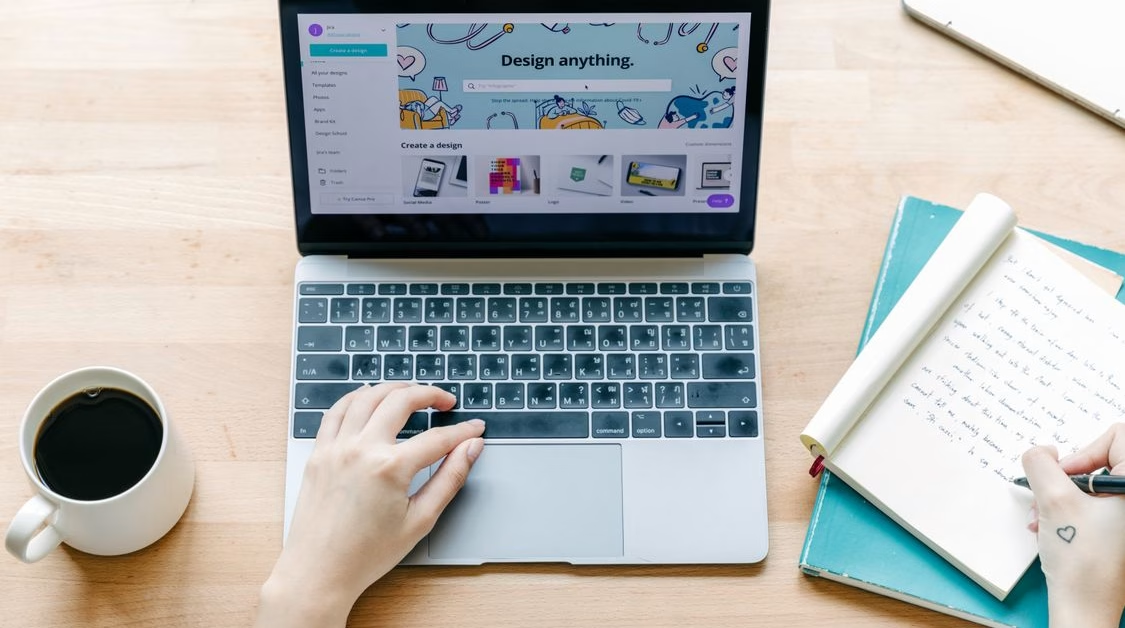
Desactivar la IA en Canva ya es posible. La plataforma estrenó dos controles nuevos: uno apaga sus funciones de IA generativa y otro reduce el contenido hecho con IA en la biblioteca. Los dos funcionan en cuentas gratis y de pago.
Durante tres años, Canva fue metiendo IA generativa en cada rincón de su editor: textos, imágenes, presentaciones y videos. Ahora da marcha atrás, al menos en parte, y deja que cada quien decida cómo quiere trabajar. El gesto llega con un dato que explica el cambio de tono: su comunidad usó las herramientas de IA de la plataforma más de 38.000 millones de veces.

Dónde está el interruptor para desactivar la IA en Canva
El primer control es un interruptor general y está en el perfil de la cuenta. Hay que tocar la foto de perfil, entrar a Configuración y buscar la sección de Permisos. Ahí aparece la opción para activar o desactivar las funciones de IA generativa. En inglés se llama «Enable generative AI features» y en la interfaz en español el nombre puede variar un poco.
Al apagarlo, esas funciones desaparecen de toda la plataforma. No hace falta ir herramienta por herramienta: el ajuste vale para la cuenta entera y se puede volver a encender cuando se quiera. Eso sí, Canva avisa que lo está habilitando por oleadas, así que puede que todavía no aparezca en todas las cuentas.
Hay una excepción importante: si la cuenta es de un equipo, una empresa o una escuela, el interruptor no aparece. En esos planes, el acceso a las funciones de IA lo maneja el administrador, función por función, desde su consola.
Qué se apaga y qué sigue funcionando
Con el interruptor apagado se ocultan el asistente Canva AI, Magic Write, Magic Design, Magic Edit, Magic Media, Dream Lab y Canva Code, además de Magic Expand, que amplía una foto inventando lo que falta alrededor, y la generación de imágenes desde el chatbot. Canva agrega un detalle que importa a futuro: las funciones generativas que sume más adelante van a respetar ese mismo ajuste, así que no habrá que volver a apagar cada novedad.
Lo que no se apaga son las herramientas que la empresa llama «asistivas», porque editan lo que ya existe sin generar nada nuevo. Los dos ejemplos son el removedor de fondo y Magic Grab, que permite seleccionar un objeto de una foto y moverlo dentro del diseño. Siguen disponibles aunque la IA generativa esté apagada.
Esa distinción tiene una consecuencia práctica para quien publica en redes: como esas herramientas solo editan, usarlas no le agrega al diseño los metadatos que lo identifican como hecho con IA. Las plataformas que leen esa información no van a etiquetar el trabajo como generado por IA simplemente porque se usó el removedor de fondo.
Conviene saber también que apagar la IA generativa no garantiza que el contador de IA del plan quede quieto. Algunas herramientas no generativas que Canva clasifica como Standard, Premium o Ultra pueden seguir consumiendo el cupo de IA del plan.
El segundo control: ver menos contenido hecho con IA
El segundo ajuste vive en otro lado y hace otra cosa. Está en la foto de perfil, en Tu cuenta y luego en Personalización de IA. Ahí se puede pedir que el buscador y las recomendaciones muestren menos plantillas y elementos hechos con IA. Canva reconoce que una parte de su biblioteca está compuesta por imágenes generadas por ellos mismos, sobre todo fondos abstractos e ilustraciones.
Pero ojo: es un filtro, no una limpieza. La empresa habla de reducir la probabilidad de toparse con ese contenido, no de bloquearlo del todo, y algunas piezas hechas con IA pueden seguir apareciendo. Tampoco toca los diseños que ya existen: lo que se agregó a un diseño queda como está. Y su alcance es acotado: cambia la búsqueda y las recomendaciones de la página de inicio y del editor, pero no afecta las plantillas de marca ni la búsqueda en las propias subidas.
Por ahora, este filtro solo está en las cuentas Free y Pro. En los planes de equipo todavía no llegó, sin fecha anunciada. Y si una cuenta pasa de Free o Pro a un plan de equipo, o al revés, la preferencia no viaja: en un plan de equipo decide el administrador.
Un cabo suelto: el asistente Canva AI
Hay una contradicción que la propia empresa todavía no aclara. Sus preguntas frecuentes dicen que Canva AI «es una función central y no se puede apagar del todo», mientras que la página nueva de ayuda incluye al asistente en la lista de lo que se apaga con el interruptor. La prueba es apagar el interruptor y fijarse si el asistente desaparece del editor.
Más allá de ese detalle, el movimiento marca un cambio de época. Microsoft con Copilot o Google con Gemini ofrecen algunas opciones para limitar la IA, pero son parciales y están desperdigadas en menús que casi nadie encuentra. Canva, en cambio, pone el apagado en un solo lugar, visible y reversible.
Conclusión
Desactivar la IA en Canva ya no es una promesa: son dos ajustes concretos, gratis y reversibles. El interruptor de Permisos devuelve el editor a como era antes de 2022, y el filtro de la biblioteca ayuda a encontrar trabajo hecho por personas. El mensaje es claro: la IA en Canva ahora es una opción, no una obligación.
Si diseñas a diario, también vale la pena revisar las herramientas de IA gratis que sí funcionan en 2026 y las herramientas web gratis sin registro para editar fotos, PDF y textos sin instalar nada.